Wenn mehrere Leute denselben Ordner auf dem Server bearbeiten, geht schnell etwas verloren. WorkspaceManager zeigt dir jederzeit, ob ein Projekt frei ist oder gerade jemand daran arbeitet, und führt dich durch den Ablauf von der Sperre bis zum Hochladen.
Die wichtigsten Funktionen
- 🔒 Projekt sperren vor dem Bearbeiten: Mit einem Klick legst du eine Sperrdatei im Netzwerkordner an. Alle anderen sehen sofort, dass du gerade an diesem Projekt arbeitest.
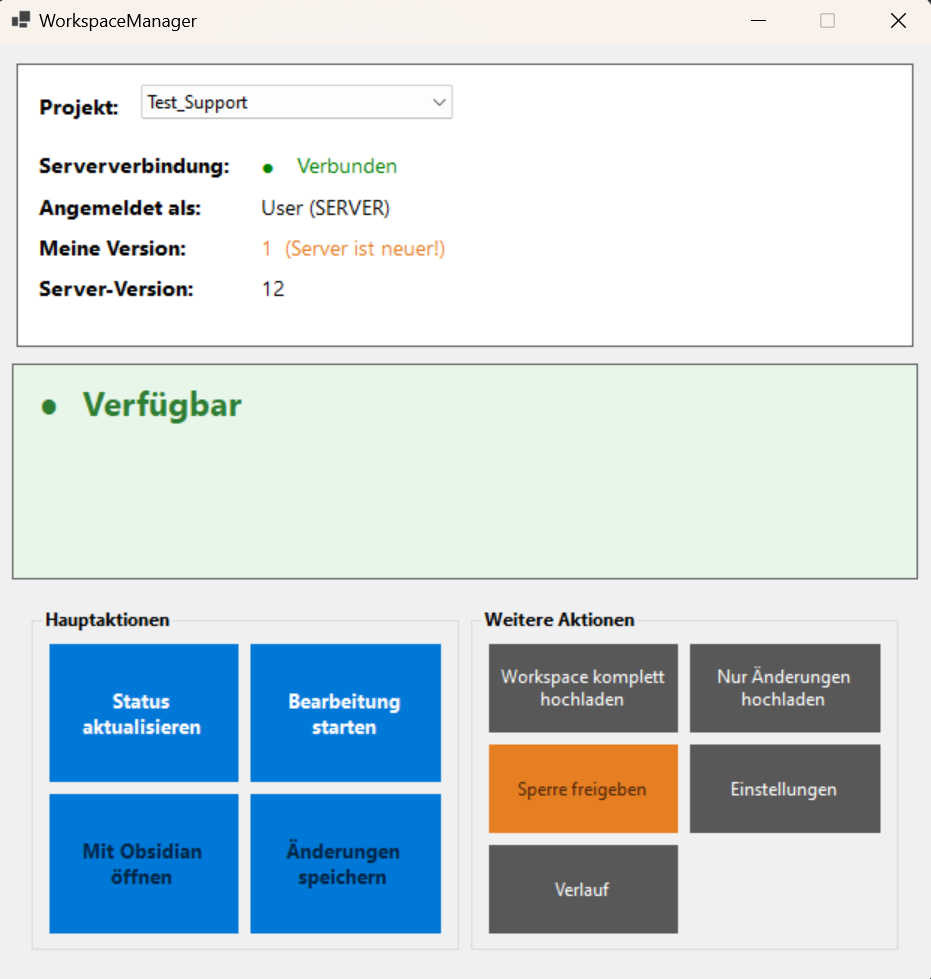
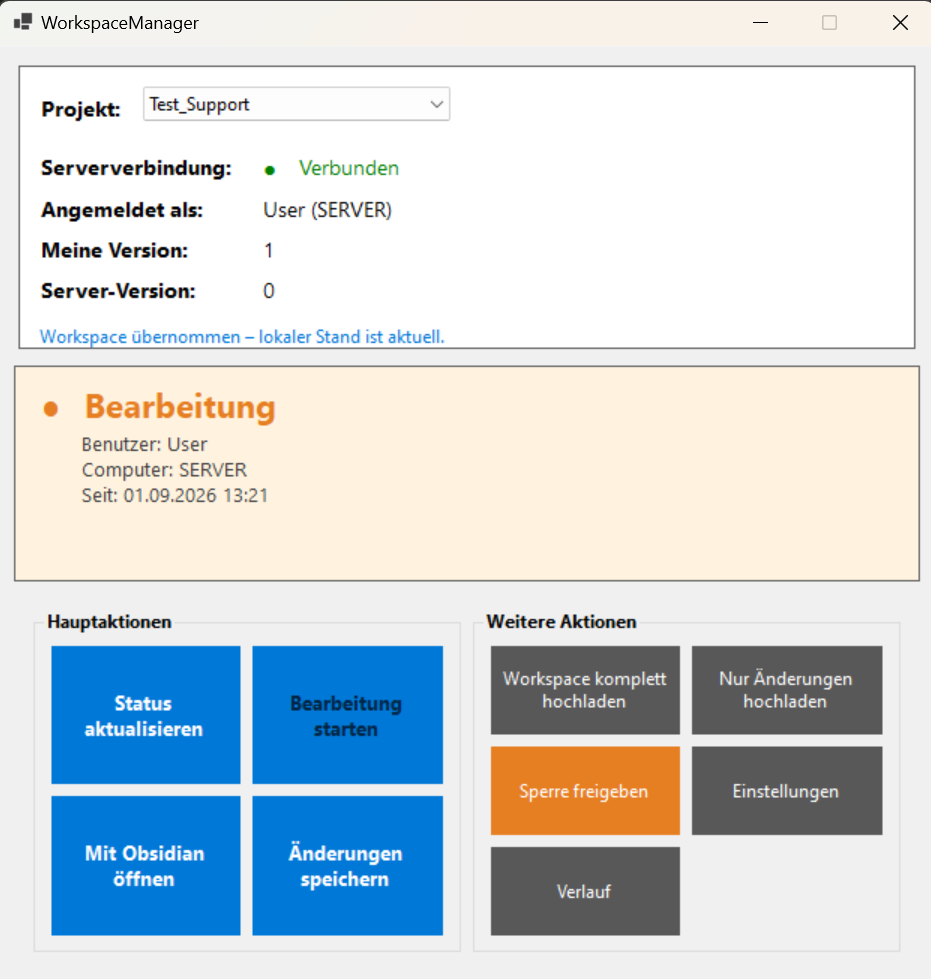
- 🚦 Statusanzeige auf einen Blick: Eine farbige Statuskarte zeigt dir Verfügbar, In Verwendung oder Bearbeitung an, dazu Benutzer, Computername und seit wann die Sperre besteht.
- ⬇️ Aktuelle Version lokal holen: Beim Sperren holt WorkspaceManager den Projektstand vom Netzlaufwerk auf deinen Rechner. Du arbeitest lokal und damit schnell.
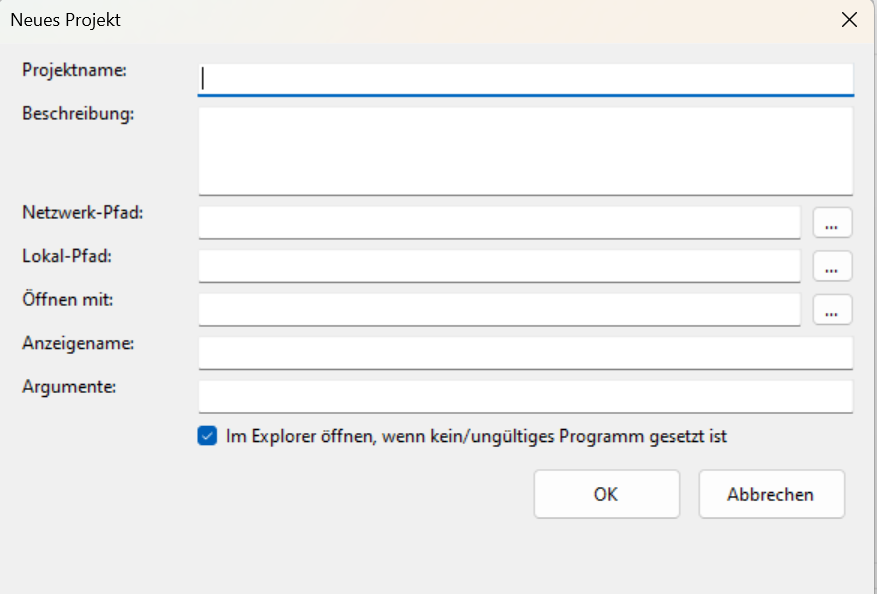
- 📂 Öffnen mit deiner Anwendung: Du hinterlegst je Projekt ein Programm, zum Beispiel Obsidian, samt Startparametern mit dem Platzhalter {path}. Fehlt das Programm, öffnet WorkspaceManager den Ordner im Explorer.
- ⬆️ Änderungen speichern und freigeben: Am Ende lädst du deinen Stand zurück auf das Netzlaufwerk. WorkspaceManager erhöht dabei die Versionsnummer und gibt die Sperre wieder frei.
- 🗂️ Mehrere Projekte verwalten: Du legst beliebig viele Workspaces mit eigenem Netzwerkpfad, lokalem Pfad, Beschreibung und Startprogramm an und wechselst über eine Auswahlliste.
- 🔢 Versionen vergleichen: Das Hauptfenster zeigt deine lokale Version und die Version am Server. Ist der Server neuer, hebt WorkspaceManager das farbig hervor.
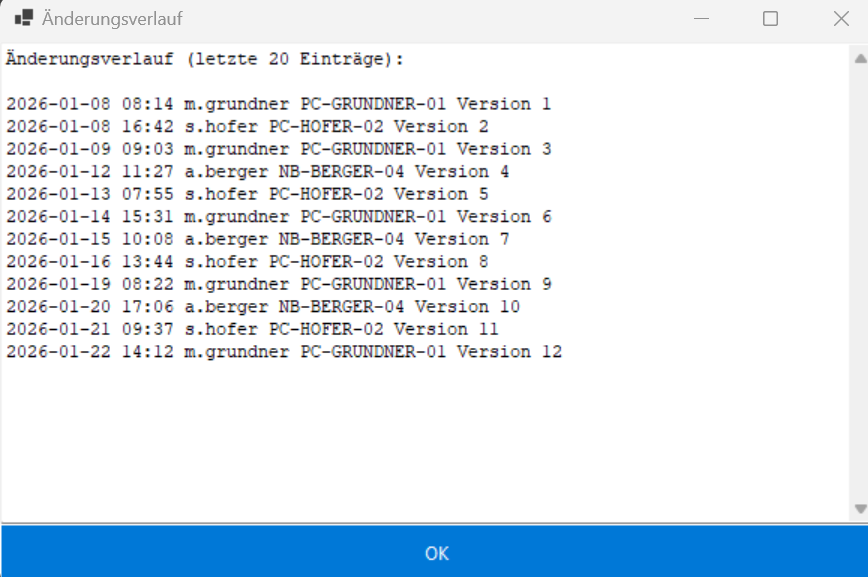
- 📜 Verlauf der Übertragungen: Jede Übertragung landet mit Datum, Benutzer, Computer und Version in einer Protokolldatei im Netzwerkordner. Die letzten Einträge siehst du direkt im Programm.
- ⏱️ Vergessene Sperren erkennen: Ein Lebenszeichen aktualisiert die Sperre regelmäßig. Bleibt es aus, gilt die Sperre nach der von dir eingestellten Zeit als verwaist und das Projekt wird wieder freigegeben.
- 📤 Komplett oder nur Änderungen hochladen: Du entscheidest, ob du den ganzen Workspace überträgst oder nur geänderte Dateien. Sperr-, Versions- und Protokolldatei bleiben dabei unangetastet.
- 🖥️ Infobereich und Autostart: Das Fenster gleitet unten rechts ein und lässt sich in den Infobereich ausblenden. Auf Wunsch startet WorkspaceManager mit Windows und bleibt zunächst im Infobereich.
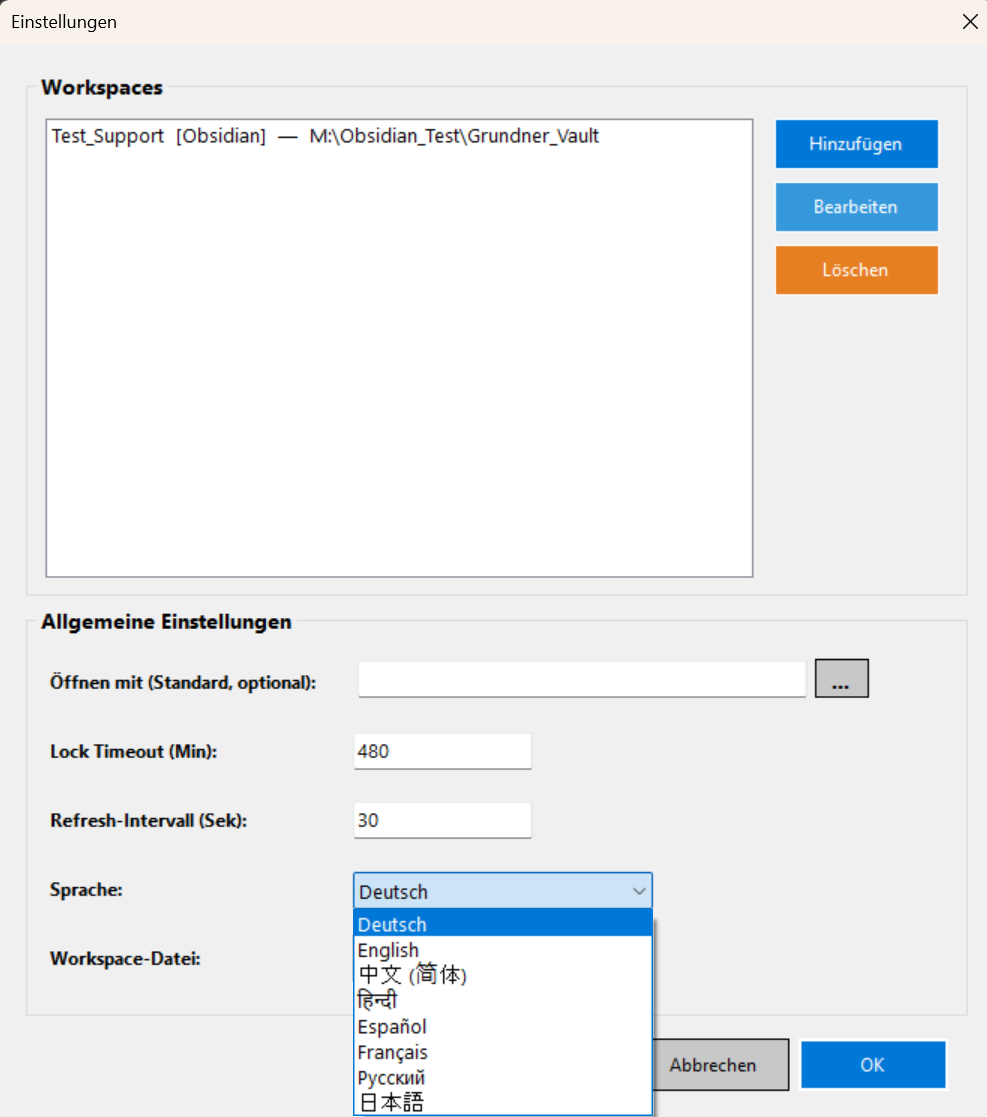
- 🌍 Acht Sprachen: Die Oberfläche gibt es auf Deutsch, Englisch, Spanisch, Französisch, Russisch, Chinesisch, Hindi und Japanisch. Du stellst die Sprache in den Einstellungen um.
Für wen ist WorkspaceManager gemacht?
WorkspaceManager passt überall dort, wo mehrere Personen abwechselnd am selben Ordner auf einem Netzlaufwerk arbeiten.
- Kleine Teams mit gemeinsamen Projektordnern auf dem Server
- Nutzer von Obsidian und ähnlichen Programmen, die auf Ordnern arbeiten
- Technik- und Konstruktionsbüros mit gemeinsamen Ablagen
- Support- und Serviceteams mit gemeinsamer Wissenssammlung
- Betriebe ohne Versionsverwaltung, die trotzdem Ordnung brauchen
So einfach funktioniert es
- Sperren: Du wählst dein Projekt und startest die Bearbeitung. WorkspaceManager setzt die Sperre und holt den aktuellen Stand vom Netzlaufwerk.
- Arbeiten: Du öffnest den Workspace mit deiner hinterlegten Anwendung oder im Explorer und bearbeitest die Dateien lokal.
- Speichern: Du lädst deine Änderungen zurück, WorkspaceManager erhöht die Version, schreibt den Verlauf und gibt die Sperre frei.
Deine Vorteile im Alltag
- Keine überschriebenen Änderungen durch gleichzeitiges Arbeiten
- Du siehst sofort, wer gerade an einem Projekt arbeitet
- Schnelles Arbeiten am lokalen Ordner statt direkt am Netzlaufwerk
- Nachvollziehbarer Verlauf mit Version, Benutzer und Zeitpunkt
- Mehrere Projekte sauber getrennt in einem Fenster
Lade WorkspaceManager herunter, trag deine Projektordner ein und bring Ordnung in die gemeinsame Arbeit am Netzlaufwerk.