
M-Finanzmanager: sehen, wo dein Geld steht.
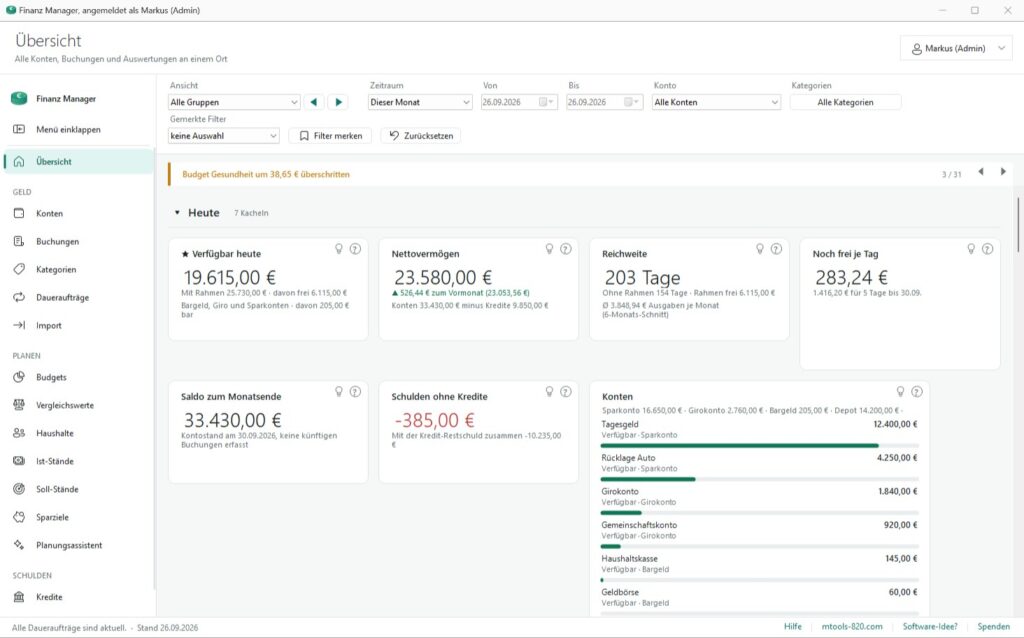
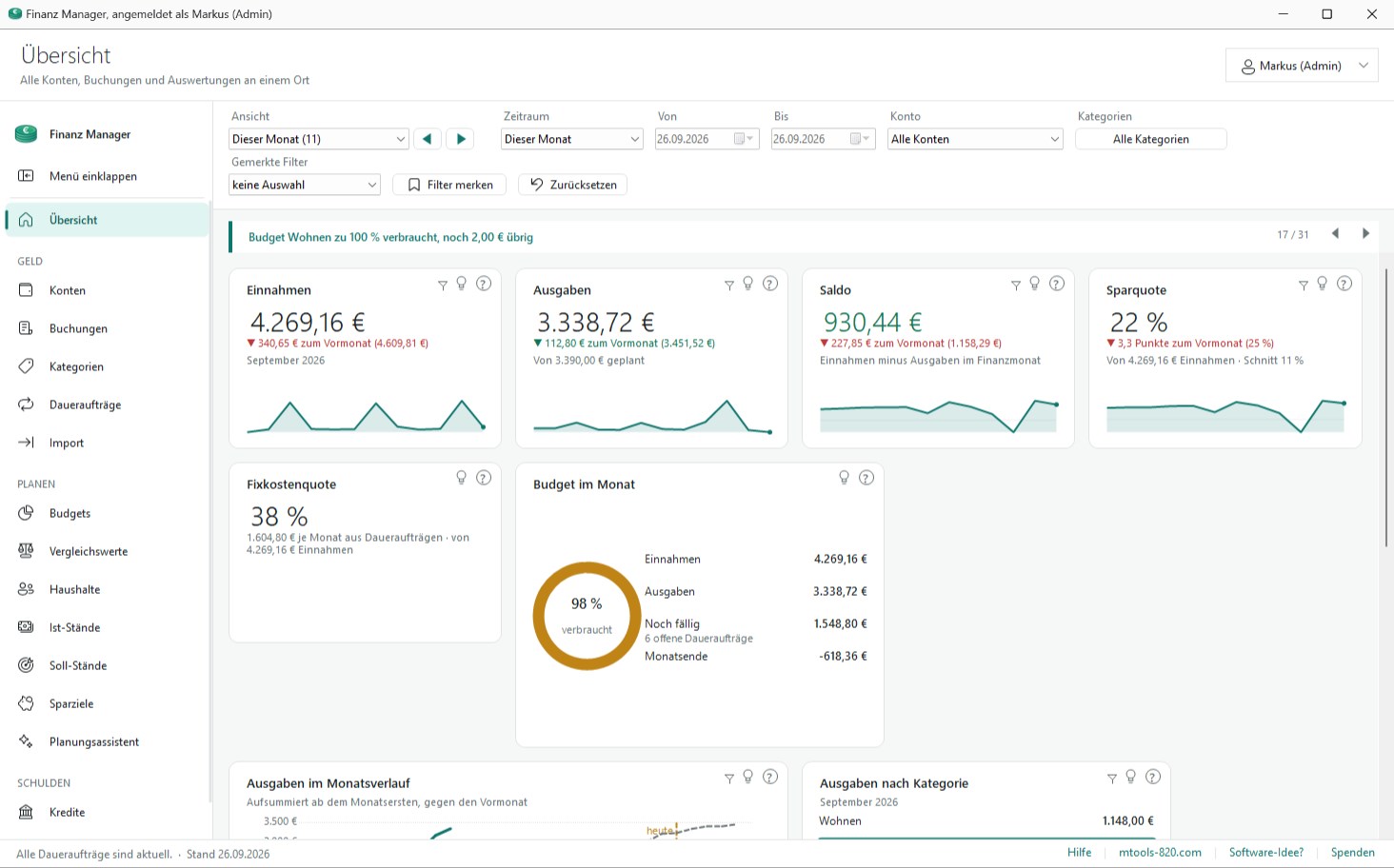
Konten, Buchungen, Daueraufträge, Budgets, Sparziele und Kredite an einer Stelle. Die Übersicht beantwortet drei Fragen auf einen Blick: Wie viel ist heute greifbar, wohin läuft der Monat, und was kommt noch. Jede Kachel lässt sich anklicken und führt dorthin, wo die Zahl herkommt. Der M-Finanzmanager ist kostenlos, mit vollem Funktionsumfang und ohne Ablaufdatum.
Du willst die Auswertung nicht als fertiges Programm, sondern auf deine Abläufe zugeschnitten? Eigene Auswertung anfragen

Deine Finanzen auf einer Seite, nicht in fünf Fenstern
Was heute wirklich da ist
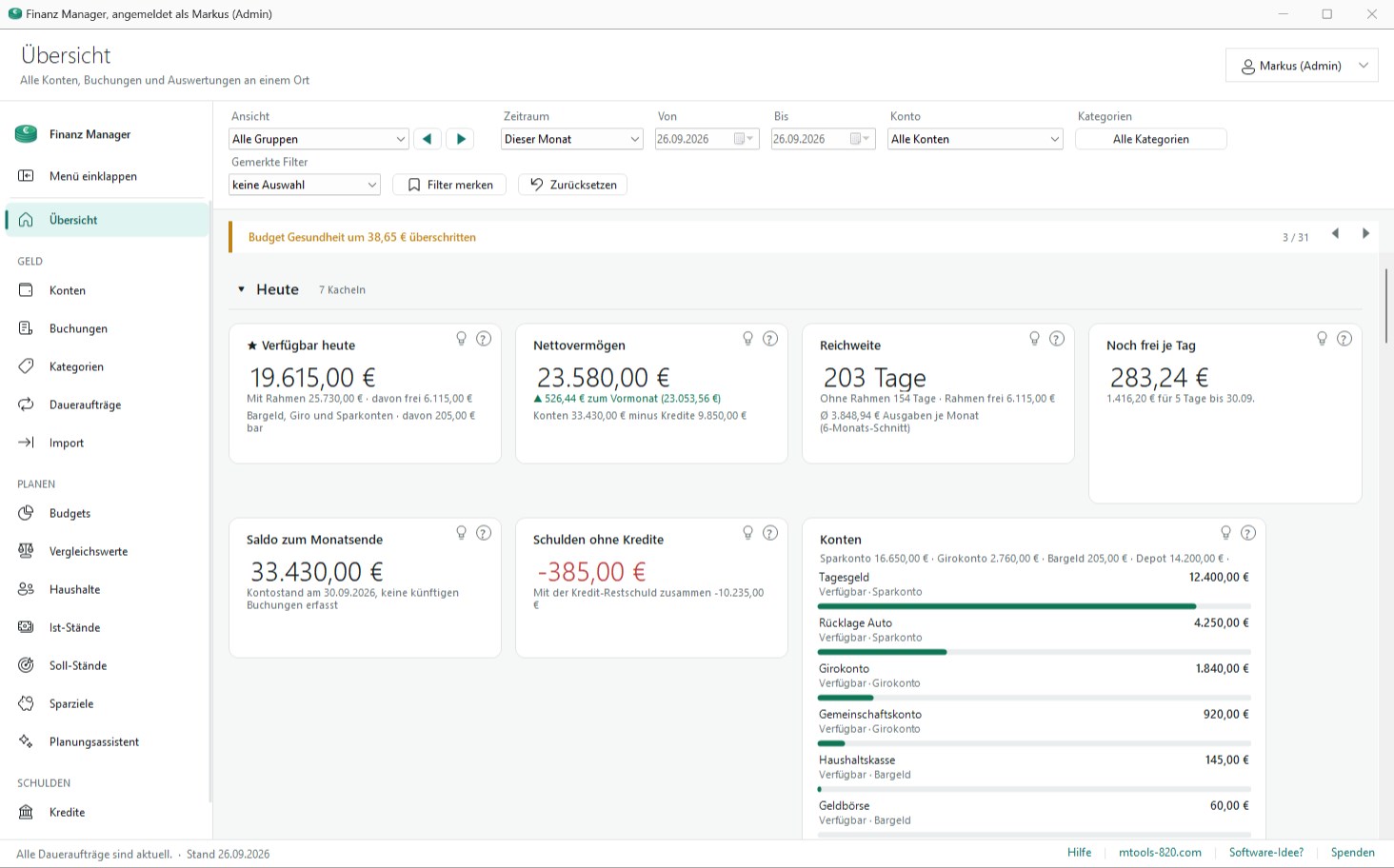
Bargeld, Giro und Sparkonten getrennt vom Angelegten. Dazu, wie viel bis zum Monatsende täglich frei bleibt, nach Abzug der Fixkosten und der Sparraten.
Jeder Zeitraum, jedes Konto
Eine Filterzeile über der Übersicht rechnet die ganze Seite um: dieser Monat, zwölf Monate, ein freier Zeitraum, ein einzelnes Konto, ausgewählte Kategorien. Filter lassen sich merken.
Planen, sparen, abbauen
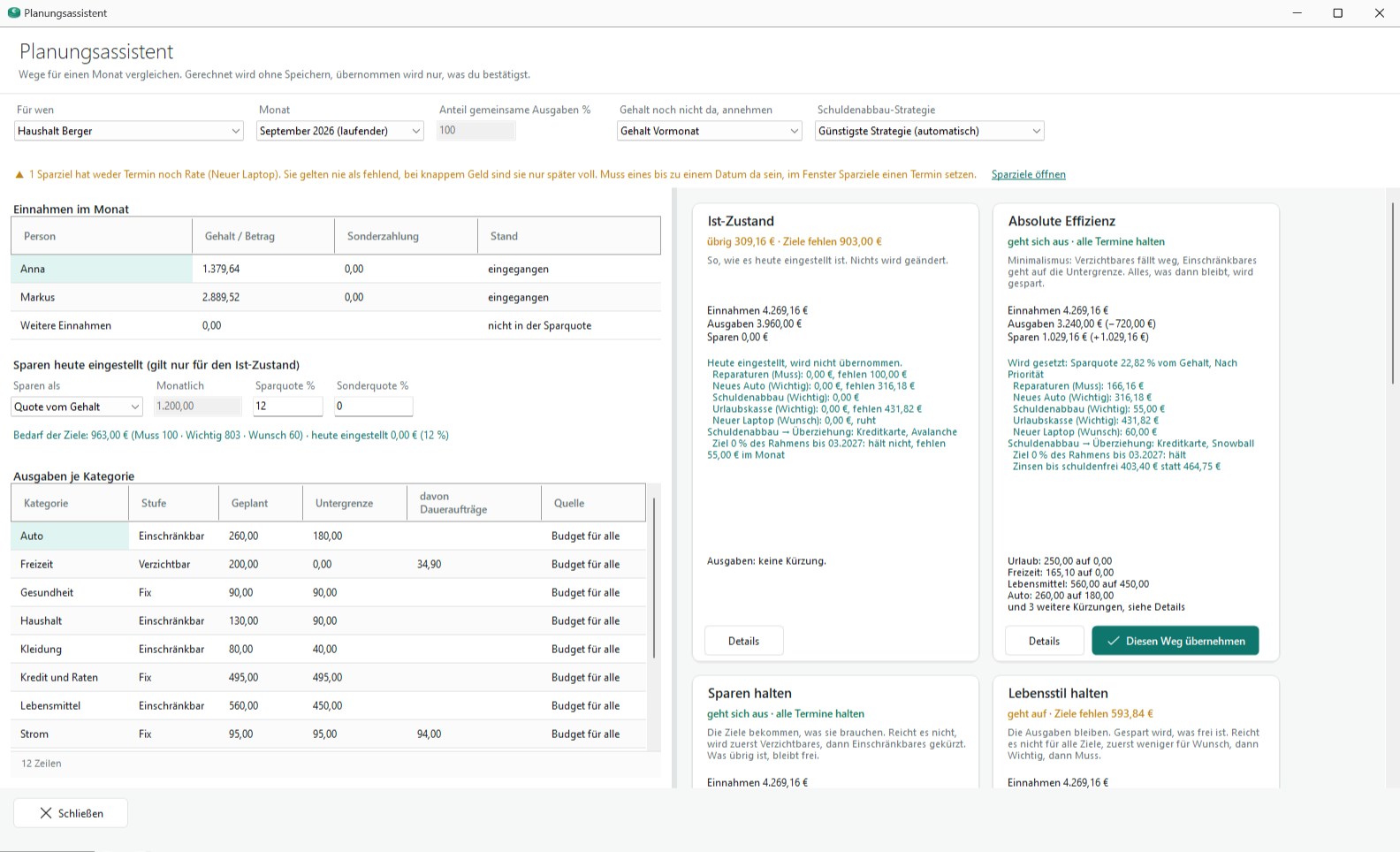
Der Planungsassistent vergleicht Wege für deinen Monat. Budgets, Sparziele mit Priorität und ein Abbauziel für Schulden fließen in dieselbe Rechnung.
Import aus der Bank
CSV-Dateien deiner Bank einlesen. Dubletten und passende Daueraufträge erkennt das Programm, bevor etwas geschrieben wird.
Mehrere Personen im Netzwerk
Eigener Benutzer je Person, Rechte je Konto, Haushalte für gemeinsame Budgets. Liegt die Datenbank im Netzwerk, arbeiten alle auf demselben Bestand.
Warum der M-Finanzmanager?
Am Monatsende ist das Geld weg und niemand weiß genau, wohin. Die Bank zeigt einen Kontostand, aber nicht, was davon schon verplant ist. Eine Tabelle zeigt, was war, aber nicht, was noch kommt.
Der M-Finanzmanager beantwortet beides. Er rechnet zusammen, was auf allen Konten liegt, zieht ab, was bis zum Monatsende noch abgeht, und sagt dir, was pro Tag übrig bleibt. Er zeigt den Verlauf seit deiner ersten Buchung, damit du siehst, ob es aufwärts geht. Und er sagt dir, wenn seine eigenen Zahlen gerade nicht belastbar sind, etwa weil Buchungen ohne Kategorie herumliegen oder ein Dauerauftrag überfällig ist.
Die wichtigsten Funktionen
- 🧩 Übersicht, die du dir einrichtest: Reihenfolge, Breite, Ein- und Ausblenden, Zeilen je Liste, Darstellung und Zeitraum je Kachel. Das geht über ein eigenes Fenster oder direkt mit der rechten Maustaste auf der Kachel. Die Einteilung hängt an deinem Benutzer und gilt auch an einem zweiten Rechner.
- 💶 Was heute wirklich da ist: Bargeld, Giro und Sparkonten getrennt vom Angelegten, mit dem Stand von heute. Geplante Buchungen mit künftigem Datum zählen erst zum Monatsende mit.
- 📅 Noch frei je Tag: Was auf Bargeld- und Girokonten liegt, abzüglich der Daueraufträge und der Sparraten bis Monatsende, geteilt durch die verbleibenden Tage. Sparkonten bleiben draußen, damit das Tagesbudget nicht die Rücklage verbraucht.
- 🎛️ Jeder Zeitraum, jedes Konto: Eine Filterzeile über der Übersicht stellt den Zeitraum um, von diesem Monat bis zu zwölf Monaten oder einem frei gewählten Von und Bis, dazu ein einzelnes Konto und ausgewählte Kategorien. Verglichen wird immer mit dem gleich langen Zeitraum davor. Die Verlaufskacheln haben dabei ihren eigenen Zeitraum. Filter lassen sich unter einem Namen merken.
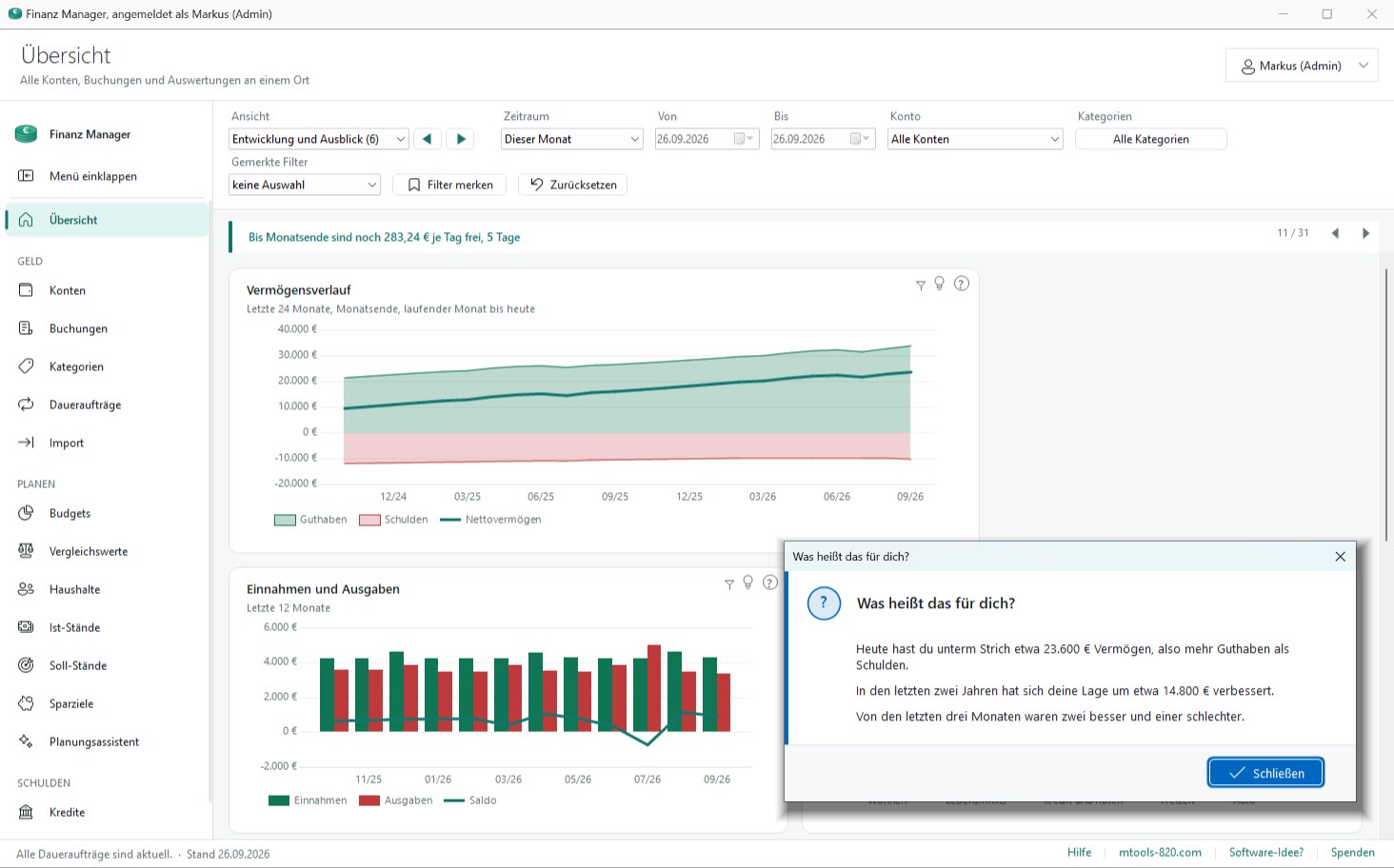
- 📈 Verläufe statt Momentaufnahmen: Vermögen, Guthaben und Schulden seit deiner ersten Buchung, Einnahmen gegen Ausgaben je Monat, und die Ausgaben des laufenden Monats gegen den Vormonat, Tag für Tag aufsummiert.
- 🔭 Ausblick: Wie steht dein Nettovermögen zum Jahresende, wenn du dein Budget hältst, und wie, wenn es weitergeht wie bisher? Der Ausblick rechnet es vor, mit Krediten und dem Monat, in dem jedes Sparziel beisammen ist.
- 🧩 Übersicht in Gruppen: Die Übersicht ordnest du in Gruppen, die du benennst, verschiebst und einklappst. Kacheln, die du oft brauchst, markierst du als Favoriten und siehst sie auf Wunsch allein.
- 🗂️ Kategorien, die richtig rechnen: Maßgeblich ist die Kategorie, nicht das Vorzeichen. Eine Rückerstattung mindert die Ausgaben, eine Umbuchung zwischen eigenen Konten zählt weder als Einnahme noch als Ausgabe.
- 📎 Belege zur Buchung: Rechnungen, Kassabons und Garantiescheine hängst du als Bild oder PDF an die Buchung, auch per Maus ins Fenster gezogen. Sie liegen in der Datenbank und sind damit in jeder Sicherung dabei.
- 🔁 Daueraufträge mit Nachhol-Funktion: Aus jeder Vorlage errechnet das Programm die Termine. Beim Start bietet es an, Fälliges nachzubuchen, und erkennt dabei, was der Kontoauszug schon enthielt.
- 🎯 Budgets je Kategorie und Monat: Ist gegen Soll, gelb ab achtzig Prozent, rot bei Überschreitung. Ein Budget kann nur für dich gelten, für einen Haushalt oder für alle.
- 🧭 Planungsassistent: Für den laufenden oder den nächsten Monat rechnet das Programm mehrere Wege nebeneinander. So, wie es heute eingestellt ist, mit Kürzungen bis zur Untergrenze, mit gehaltenem Sparen, mit gehaltenem Lebensstil, ausgewogen, mit geschützten Muss-Zielen, oder du teilst selbst auf. Jede Kategorie trägt dafür eine Stufe: fix, einschränkbar bis zu einer Untergrenze oder verzichtbar. Bevor etwas gespeichert wird, siehst du jede Änderung an Budgets, Sparraten und Daueraufträgen, und übernommen wird nur, was du anhakst.
- 📅 Monatsplan und Gehaltseingang: Ein übernommener Weg gilt als Plan für den Monat, auf Wunsch schon vorläufig, bevor alle Gehälter da sind. Sind die Gehälter gebucht, fragt das Programm, ob du Budget und Sparen anpassen willst.
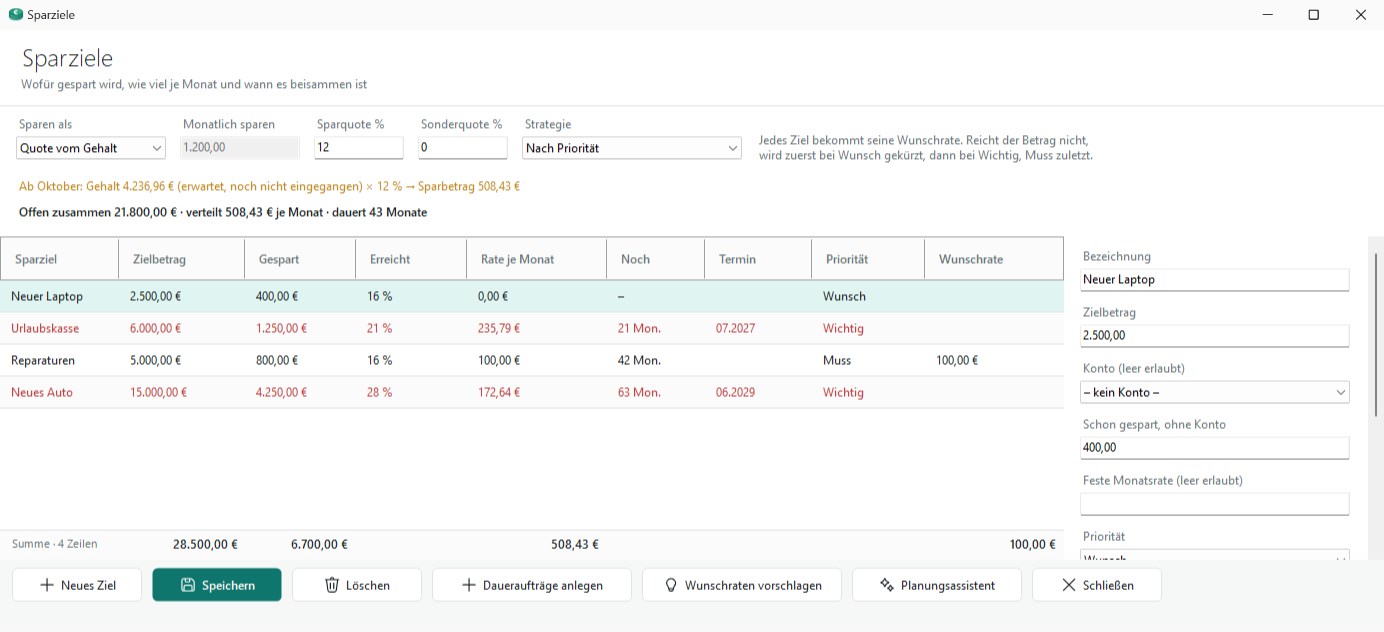
- 🎯 Sparziele mit Priorität: Du sagst, wofür du sparst, bis wann und wie wichtig es ist: Muss, Wichtig oder Wunsch. Gespart wird ein fester Betrag oder eine Quote vom Gehalt. Reicht das Geld nicht, wird zuerst beim Wunsch gekürzt, Muss zuletzt. Das Programm sagt, wann jedes Ziel beisammen ist, und legt auf Wunsch die passenden Daueraufträge an. Was gespart wird, mindert das frei verfügbare Geld.
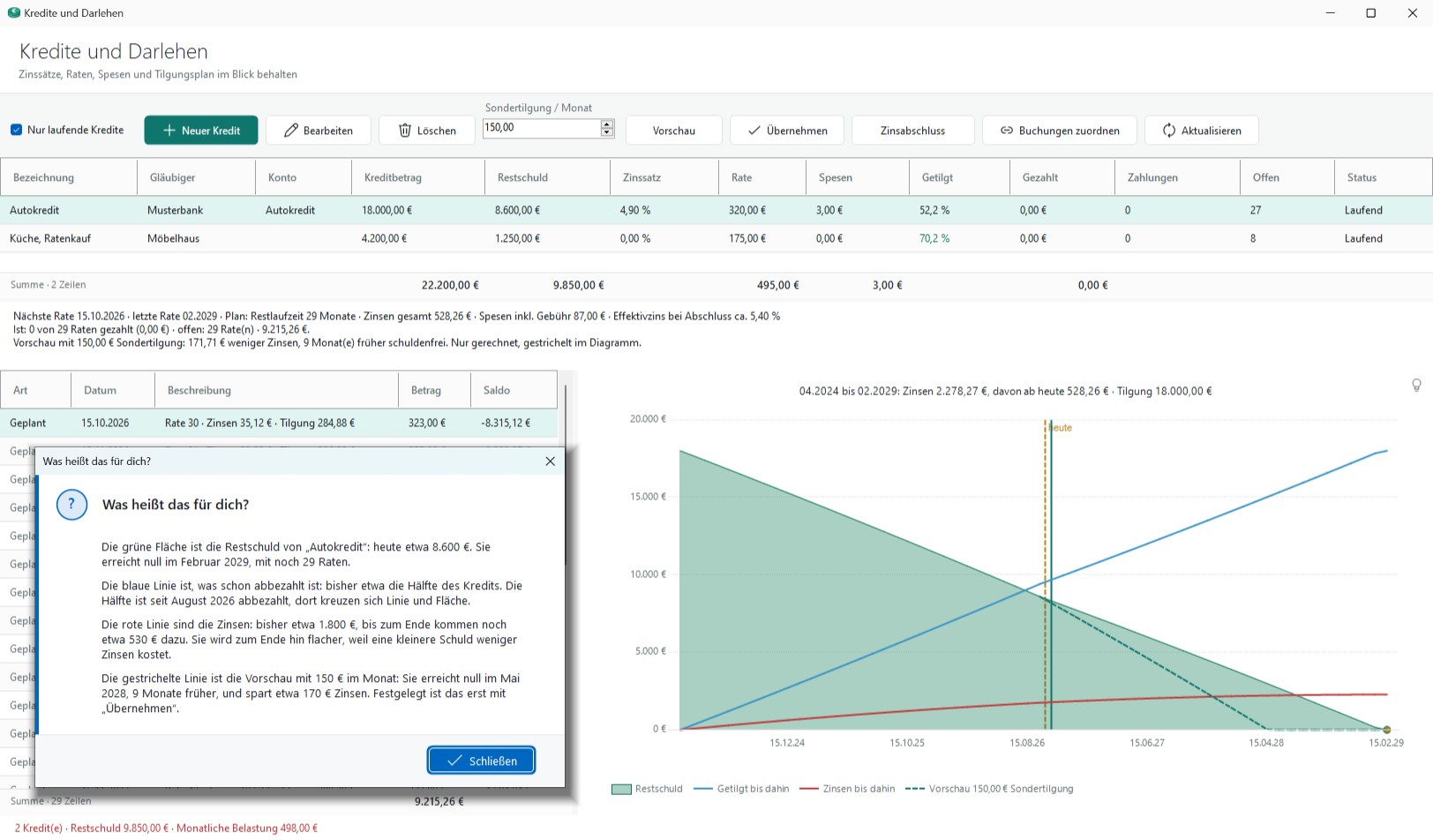
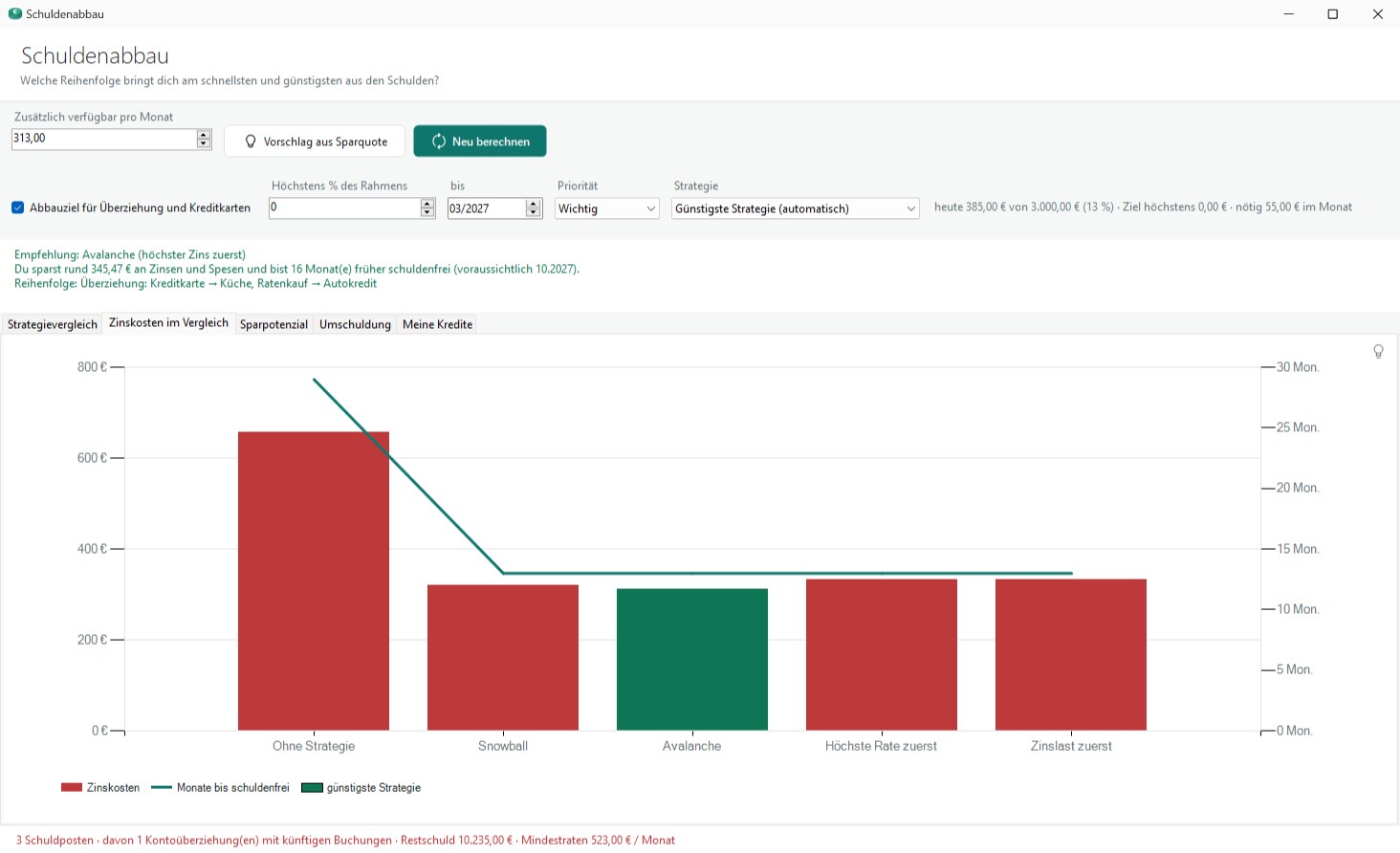
- 🏦 Kredite mit Tilgungsplan: Zinssatz, Rate, Spesen und Restschuld je Kredit, dazu der Zinsabschluss je Monat. Mit einer Sondertilgung je Monat rechnet das Programm vor, wie viel Zinsen du sparst und wie viel früher der Kredit abbezahlt ist, gestrichelt im Diagramm. Festgelegt wird erst mit „Übernehmen“. Der Schuldenabbau rechnet, welcher Weg schneller ans Ziel führt, und vergleicht Umschuldungsangebote. Für Überziehung und Kreditkarten legst du ein Abbauziel mit Termin fest, und der Planungsassistent plant den Abbau mit ein.
- 🔎 Sortieren, suchen, drucken: Jede Tabelle sortierst du mit einem Klick auf den Spaltenkopf. Buchungen findest du auch über den Betrag, und jede Liste druckst du über die rechte Maustaste.
- 📥 Import aus der Bank: CSV-Dateien einlesen, Spalten zuordnen, Dubletten und passende Daueraufträge erkennen. Du entscheidest je Zeile, was übernommen wird, bevor etwas geschrieben ist.
- 👥 Mehrere Personen, ein Datenbestand: Jede Person bekommt einen eigenen Benutzer mit eigenem Kennwort. Wer welches Konto sehen und wer es ändern darf, legst du je Konto fest.
- 🌐 Im Netzwerk oder auf einem Rechner: Ein Rechner mit der kostenlosen SQL-Server-Express-Ausgabe genügt. Liegt die Datenbank im Netzwerk, arbeiten mehrere Rechner auf demselben Bestand.
- 🏠 Haushalte: Ein Haushalt fasst Personen zusammen, die gemeinsam wirtschaften. Budgets und Kredite lassen sich darüber gemeinsam führen, statt jeder für sich.
- 📊 Gegen den Durchschnitt: Deine Ausgabenanteile der letzten zwölf Monate neben den Durchschnittsanteilen österreichischer Haushalte, Grundlage ist die Konsumerhebung 2024/25 der Statistik Austria. Deine eigenen Kategorien ordnet das Programm den zwölf Gruppen der Erhebung selbst zu; was sich nicht zuordnen lässt, steht als eigene Zeile da, statt eine Gruppe zu verfälschen. Verglichen werden Anteile und keine Eurobeträge, damit die Haushaltsgröße keine Rolle spielt. So siehst du, wo bei dir mehr hingeht als beim Durchschnitt.
- ⚠️ Hinweise, wenn die Zahlen wackeln: In einer Zeile über den Kacheln blätterst du durch die Meldungen des Programms: überfällige Daueraufträge, Buchungen ohne Kategorie samt Betrag, ein fast ausgeschöpfter Überziehungsrahmen, und Einnahmen, die Fixkosten und Sparraten nicht mehr decken.
- 🌓 Hell oder dunkel, Schrift nach Bedarf: Das Programm gibt es im hellen und im dunklen Design. Mit Strg und Plus oder Minus wird die Schrift größer oder kleiner, und die Fenster wachsen mit. Beides merkt sich das Programm je Benutzer.
- 🔑 Kennwort vergessen: Zwei Buchungen der letzten drei Monate von einem Bankkonto genügen, um den Adminzugang zurückzusetzen. Nach drei Fehlversuchen ist der Weg eine Stunde gesperrt.
- 🗄️ Die Datenbank legt das Programm selbst an: Beim ersten Start, samt aller Tabellen. Für Betriebe mit eigener Datenbankbetreuung liegt ein Einrichtungsskript bei.
- 💡 Was heißt das für dich?: Die Glühbirne an Kacheln und Diagrammen sagt in einfachen Sätzen, was die Zahlen für dich bedeuten. Etwa, wie sich deine Lage in den letzten zwei Jahren verändert hat, oder wann ein Kredit abbezahlt ist.
- ❓ Erklärung an jeder Kachel: Bleibst du mit der Maus stehen, steht dort, wie die Zahl gerechnet ist und was sie nicht enthält. Dazu eine Hilfedatei neben dem Programm, die ohne Internet funktioniert.
Für wen ist der M-Finanzmanager gemacht?
Der M-Finanzmanager richtet sich an alle, die mehr als ein Konto führen und wissen wollen, was am Monatsende übrig bleibt, bevor der Monat vorbei ist.
- Haushalte, die gemeinsam wirtschaften und trotzdem eigene Konten haben
- Alle mit mehreren Konten, Karten und Bargeldkassen nebeneinander
- Wer einen Kredit abbezahlt und sehen will, wo er steht
- Wer den Kontoauszug ohnehin aus dem Onlinebanking exportiert
- Wer Fixkosten und Abos im Blick behalten will, statt sie zu ahnen
- Wer auf etwas spart und wissen will, wann es beisammen ist
So einfach funktioniert es
- Einrichten: Beim ersten Start legt das Programm die Datenbank an, du vergibst dein Kennwort und trägst deine Konten ein.
- Befüllen: Buchungen erfasst du von Hand oder liest die CSV-Datei deiner Bank ein und vergibst Kategorien.
- Ansehen: Die Übersicht rechnet den Rest. Jede Kachel lässt sich anklicken und führt dorthin, wo die Zahl herkommt.
Deine Vorteile im Alltag
- Eine Seite beantwortet, wie viel heute greifbar ist und was noch kommt
- Du siehst, wie viel pro Tag übrig bleibt, bevor du etwas ausgibst
- Verläufe zeigen, ob es besser wird, nicht nur wie es gerade steht
- Das Programm sagt selbst, wann seine Zahlen nicht belastbar sind
- Die Glühbirne sagt in Worten, was ein Diagramm für dich bedeutet
- Die Übersicht richtest du dir so ein, wie du sie brauchst
- Sparvorhaben sind Teil der Rechnung, nicht ein Zettel daneben
- Mehrere Personen, ein Datenbestand, Rechte je Konto
Der M-Finanzmanager im Bild
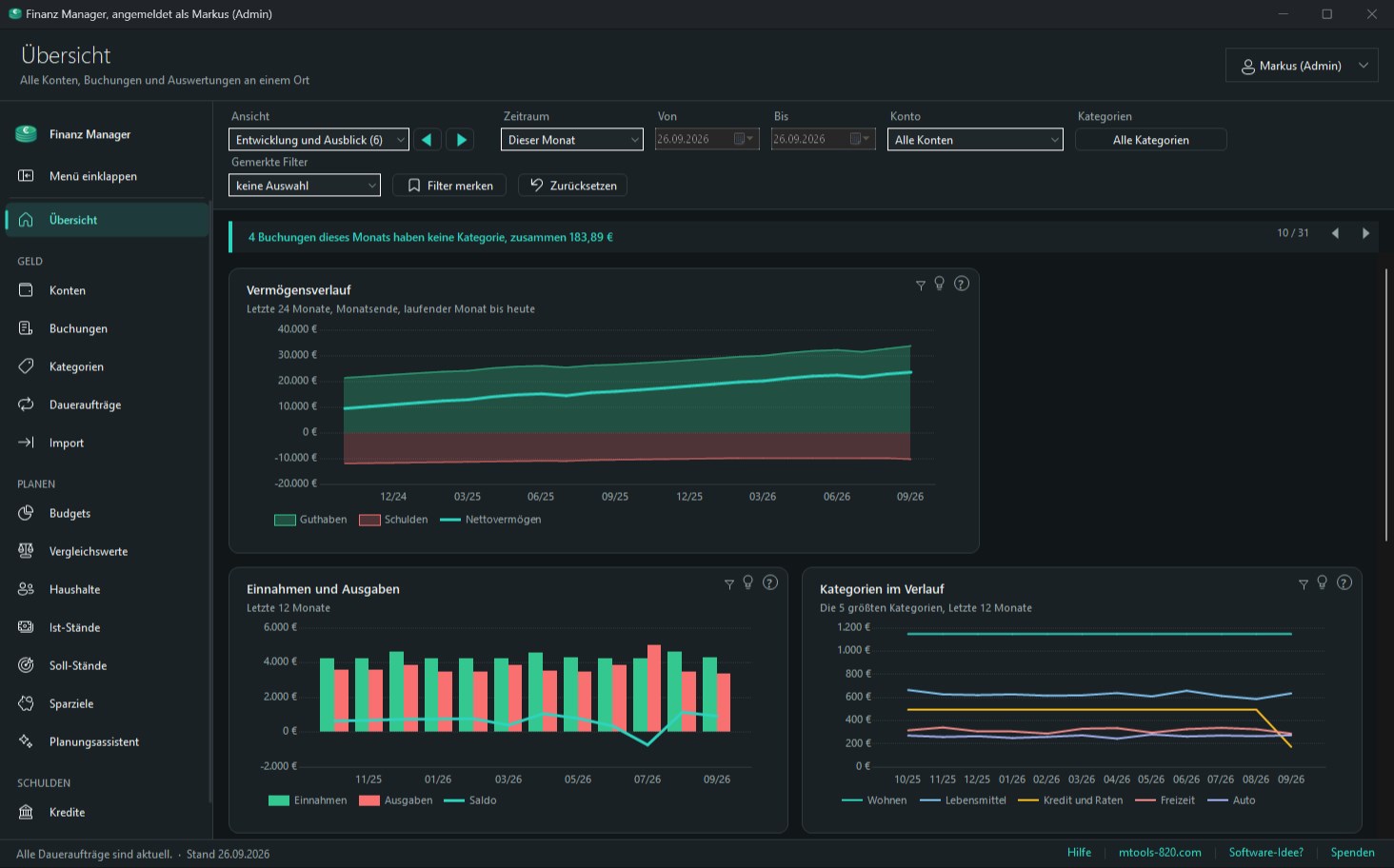
In vier Schritten einsatzbereit
Für den M-Finanzmanager fällt keine Zahlung an, es gibt kein Ablaufdatum und keine Zahlungspflicht. Alle Funktionen stehen von Anfang an zur Verfügung.
1 · Datenbank einrichten
Vorausgesetzt wird ein Microsoft SQL Server, die kostenlose Express-Ausgabe genügt. Ist er da, legt das Programm beim ersten Start die Datenbank selbst an, samt aller Tabellen. Auf einem einzelnen Rechner übernimmst du die Vorgaben.
2 · Eigenes Kennwort
Der erste Benutzer heißt admin. Beim Anmelden vergibst du sofort ein eigenes Kennwort, ohne diesen Wechsel geht es nicht weiter.
3 · Konten und Buchungen
Konten anlegen, die CSV-Datei deiner Bank einlesen, Kategorien vergeben. Danach steht die Übersicht.
4 · Sicherung einrichten
Das Programm sichert die Datenbank nicht. Richte dafür einmal eine regelmäßige Sicherung ein und prüfe, ob sie sich zurückspielen lässt.
Der Download folgt in Kürze
Für Windows 10 und 11. Vorausgesetzt wird ein Microsoft SQL Server, die kostenlose Express-Ausgabe genügt. So installierst du SQL Server Express. Die Datenbank legt das Programm selbst an. Beim Start prüft das Programm online seine Lizenz.
Das Setup ist noch nicht veröffentlicht. Sobald es hier steht, findest du an dieser Stelle den Download.
Du brauchst eine eigene Auswertung?
Der M-Finanzmanager bringt feste Auswertungen mit, und die Übersicht lässt sich einrichten. Wenn du etwas ganz anderes brauchst, eine andere Datenquelle, einen anderen Zuschnitt oder eine Anbindung an ein vorhandenes System, dann bauen wir das.
Gefällt dir der M-Finanzmanager?
Wenn dir der M-Finanzmanager im Alltag hilft, freue ich mich über eine kleine freiwillige Unterstützung.
Weitere Softwarelösungen
Alle Windows-Werkzeuge im Überblick: Softwarelösungen