
Arbeite gemeinsam am Ordner, ohne Konflikte
„Die Datei wird von einem anderen Benutzer bearbeitet“ steht auf dem Bildschirm, und niemand weiß, wer gerade dran ist. WorkspaceManager ist ein Windows-Programm für Teams, die denselben Projektordner auf einem Netzlaufwerk bearbeiten. Du setzt vor dem Bearbeiten eine Sperre, holst dir die aktuelle Version lokal, arbeitest in Ruhe und lädst deine Änderungen danach wieder hoch. So überschreibt niemand die Arbeit eines anderen.
Du willst das Sperren und Abgleichen nicht als fertiges Werkzeug, sondern auf euren Ablauf zugeschnitten? Lösung anfragen
Gemeinsamer Projektordner fürs Team, ohne Konflikte
Sperre je Projekt
Ein Klick legt die Sperre an. Alle anderen sehen sofort, dass du gerade daran arbeitest, und niemand überschreibt mehr die Arbeit eines anderen.
Abgleich mit Netzlaufwerk
Du arbeitest am lokalen Ordner und lädst am Ende hoch, alles auf einmal oder nur die Dateien eines Typs.
Mehrere Arbeitsbereiche
Für Obsidian, NetBeans oder einen Ordner ohne festes Programm, alles nebeneinander.
Verlauf und Versionen
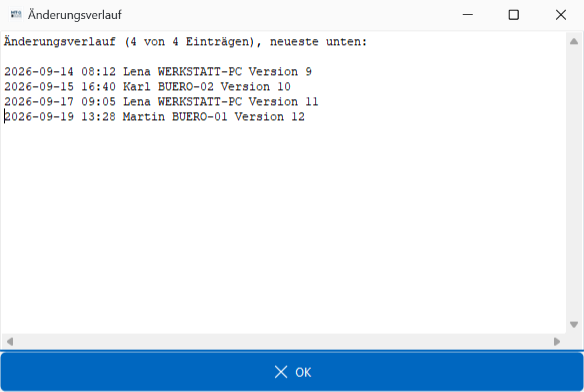
Jede Übertragung steht mit Datum, Benutzer und Version im Verlauf.
Läuft im Infobereich
Das Programm legt sich neben die Uhr und ist beim nächsten Projektwechsel sofort da.
Die Meldung kommt zu spät und sagt nicht, wer gerade dran ist
Die Meldung „Die Datei wird von einem anderen Benutzer bearbeitet“ kennt jeder, der im Team am selben Netzlaufwerk arbeitet. Sie kommt zu spät, nämlich erst beim Öffnen, und sie sagt nicht, wer gerade dran ist. Wenn mehrere Leute denselben Ordner auf dem Server bearbeiten, geht schnell etwas verloren. Ein typischer Fall: Ein Team arbeitet mit Obsidian, dessen kostenlose Version aber nicht synchronisiert. Also liegt das Vault auf dem Netzlaufwerk und jeder holt es sich der Reihe nach. Genau dafür ist WorkspaceManager gebaut, und für jedes andere Programm, das auf einem gemeinsamen Ordner arbeitet, denn welches Programm den Arbeitsbereich öffnet, legst du selbst fest. WorkspaceManager zeigt dir jederzeit, ob ein Projekt frei ist oder gerade jemand daran arbeitet, und führt dich durch den Ablauf von der Sperre bis zum Hochladen.
Für Quellcode gibt es Git. Für alles, was sich nicht zusammenführen lässt, hilft es nicht: Access-Datenbanken, Excel-Mappen, CAD-Zeichnungen, Notizsammlungen. Da bleibt nur, dass einer nach dem anderen arbeitet, und genau das regelt WorkspaceManager, ohne dass jemand dafür eine Versionsverwaltung lernen muss.
Die wichtigsten Funktionen
- 🔒 Projekt sperren vor dem Bearbeiten: Mit einem Klick legst du eine Sperrdatei im Netzwerkordner an. Alle anderen sehen sofort, dass du gerade an diesem Projekt arbeitest.
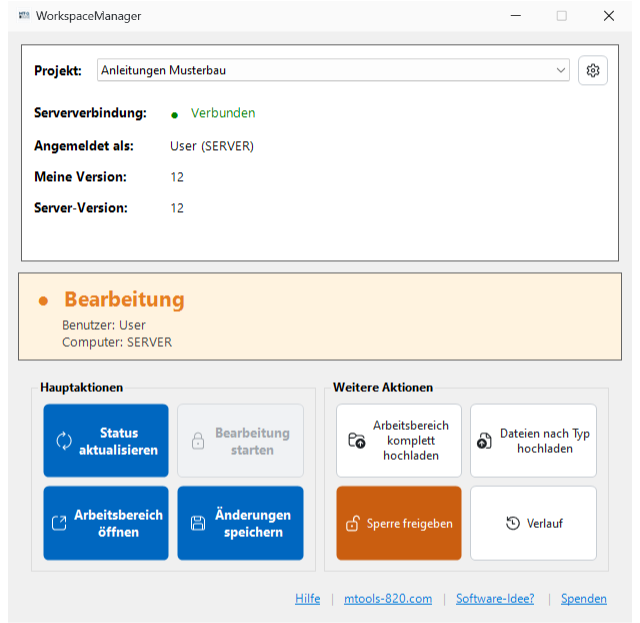
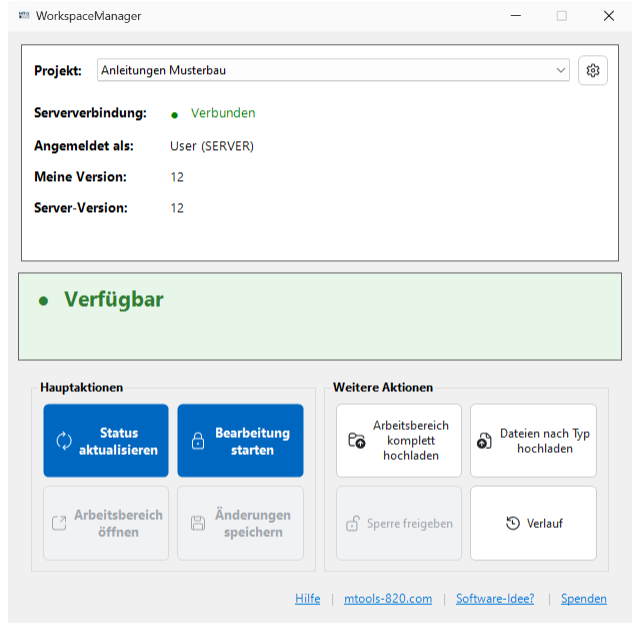
- 🚦 Statusanzeige auf einen Blick: Eine farbige Statuskarte zeigt dir Verfügbar, In Verwendung oder Bearbeitung an, dazu Benutzer, Computername und seit wann die Sperre besteht.
- ⬇️ Aktuelle Version lokal holen: Beim Sperren holt WorkspaceManager den Projektstand vom Netzlaufwerk auf deinen Rechner. Du arbeitest lokal und damit schnell.
- 📂 Öffnen mit deiner Anwendung: Du hinterlegst je Projekt ein Programm, zum Beispiel Obsidian, samt Startparametern mit dem Platzhalter {path}. Fehlt das Programm, öffnet WorkspaceManager den Ordner im Explorer.
- ⬆️ Änderungen speichern und freigeben: Am Ende lädst du deinen Stand zurück auf das Netzlaufwerk. WorkspaceManager erhöht dabei die Versionsnummer und gibt die Sperre wieder frei.
- 🔁 Abgleich über Robocopy: Der Abgleich zwischen Netzlaufwerk und lokalem Ordner läuft über Robocopy, das Kopierwerkzeug, das in Windows bereits enthalten ist. Es wird nichts zusätzlich installiert und nichts an eine fremde Stelle übertragen. Deine Daten bleiben zwischen deinem Rechner und eurem Netzlaufwerk.
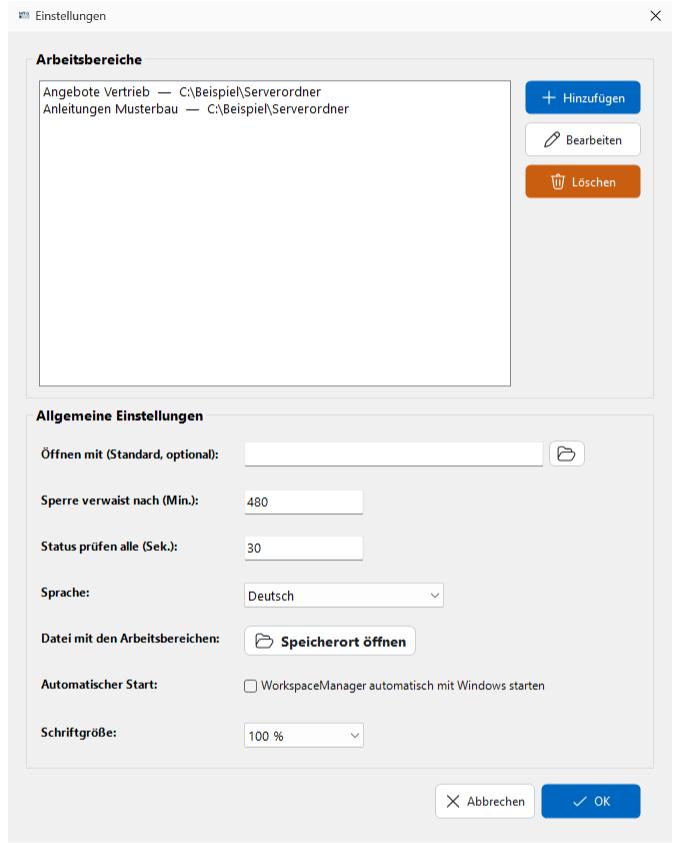
- 🗂️ Mehrere Projekte verwalten: Du legst beliebig viele Arbeitsbereiche mit eigenem Netzwerkpfad, lokalem Pfad, Beschreibung und Startprogramm an und wechselst über eine Auswahlliste.
- 🔢 Versionen vergleichen: Das Hauptfenster zeigt deine lokale Version und die Version am Server. Ist der Server neuer, hebt WorkspaceManager das farbig hervor.
- 📜 Verlauf der Übertragungen: Jede Übertragung landet mit Datum, Benutzer, Computer und Version in einer Protokolldatei im Netzwerkordner. Die letzten Einträge siehst du direkt im Programm.
- ⏱️ Vergessene Sperren erkennen: Ein Lebenszeichen aktualisiert die Sperre regelmäßig. Bleibt es aus, gilt die Sperre nach der von dir eingestellten Zeit als verwaist und das Projekt wird wieder freigegeben.
- 📤 Komplett oder nach Dateityp hochladen: Du entscheidest, ob du den ganzen Arbeitsbereich überträgst oder nur die Dateien eines Typs.
- 🖥️ Infobereich und Autostart: Das Fenster gleitet unten rechts ein und lässt sich in den Infobereich ausblenden. Auf Wunsch startet WorkspaceManager mit Windows und bleibt zunächst im Infobereich.
- 🌍 Acht Sprachen: Die Oberfläche gibt es auf Deutsch, Englisch, Spanisch, Französisch, Russisch, Chinesisch, Hindi und Japanisch. Du stellst die Sprache in den Einstellungen um.
Für wen ist WorkspaceManager gemacht?
WorkspaceManager passt überall dort, wo mehrere Personen abwechselnd am selben Ordner auf einem Netzlaufwerk arbeiten.
- Kleine Teams mit gemeinsamen Projektordnern auf dem Server
- Nutzer von Obsidian und ähnlichen Programmen, die auf Ordnern arbeiten
- Technik- und Konstruktionsbüros mit gemeinsamen Ablagen
- Support- und Serviceteams mit gemeinsamer Wissenssammlung
- Betriebe ohne Versionsverwaltung, die trotzdem Ordnung brauchen
So einfach funktioniert es
- Sperren: Du wählst dein Projekt und startest die Bearbeitung. WorkspaceManager setzt die Sperre und holt den aktuellen Stand vom Netzlaufwerk.
- Arbeiten: Du öffnest den Arbeitsbereich mit deiner hinterlegten Anwendung oder im Explorer und bearbeitest die Dateien lokal.
- Speichern: Du lädst deine Änderungen zurück, WorkspaceManager erhöht die Version, schreibt den Verlauf und gibt die Sperre frei.
Keine überschriebenen Änderungen durch gleichzeitiges Arbeiten
- Keine überschriebenen Änderungen durch gleichzeitiges Arbeiten
- Du siehst sofort, wer gerade an einem Projekt arbeitet
- Schnelles Arbeiten am lokalen Ordner statt direkt am Netzlaufwerk
- Nachvollziehbarer Verlauf mit Version, Benutzer und Zeitpunkt
- Mehrere Projekte sauber getrennt in einem Fenster
Lade WorkspaceManager herunter, trag deine Projektordner ein und bring Ordnung in die gemeinsame Arbeit am Netzlaufwerk.
Aus der Praxis: Wie sich der WorkspaceManager mit den anderen Werkzeugen zu einem durchgehenden Ablauf verbinden lässt, vom Anruf bis zum fertigen Nachweis, steht im Ratgeber Vom Anruf zum Prüfprotokoll.
WorkspaceManager im Bild
Mit vollem Funktionsumfang, ohne Ablaufdatum
Für die Zuteilung deiner Lizenz wird deine E-Mail-Adresse gespeichert, Näheres dazu in der Datenschutzerklärung.
1 · Herunterladen & starten
Lade das Programm herunter und starte es. Alle Funktionen stehen dir sofort zur Verfügung.
2 · Automatische Lizenz
Beim ersten Start trägst du deine E-Mail-Adresse ein. Das Programm holt sich dazu automatisch eine Lizenz.
3 · Sofort einsatzbereit
Damit ist die Einrichtung abgeschlossen und du kannst direkt loslegen.
4 · Dauerhaft kostenlos
Es gibt kein Ablaufdatum und keine Zahlungspflicht.
WorkspaceManager herunterladen
Für Windows 10 und 11 (64-Bit) · Netzlaufwerk für den gemeinsamen Ordner · Version 1.0.7 · ZIP, 36,4 MB
Die ZIP-Datei enthält eine einzige Setup-Datei. Entpacke sie und starte das Setup, es installiert ohne Administratorrechte. Weil das Programm neu ist, zeigt Windows dabei eventuell einen blauen SmartScreen-Hinweis. Klick dort auf Weitere Informationen und dann auf Trotzdem ausführen.
Dir fehlt eine Einstellung? Schreib mir, was du brauchst. Wenn es sich sauber einbauen lässt, steht es in der nächsten Version, für dich und für alle anderen.
Bei euch läuft es anders als hier vorgesehen?
WorkspaceManager sperrt Projektordner auf einem Netzlaufwerk. Wenn dein Team stattdessen ein Portal braucht, eine Anbindung an eure Verwaltung oder eine Auswertung darüber, wer wann woran gearbeitet hat, beschreib mir euren Ablauf. Ich baue dir die Windows-Anwendung dafür. Genauso jede andere, mit Datenbank im Hintergrund, mit Anbindung an deinen Server oder mit REST-Schnittstelle zu Systemen, die bei dir schon laufen. Auch das kostet dich nichts.
Gefällt dir WorkspaceManager?
Wenn dir WorkspaceManager im Alltag hilft, freue ich mich über eine kleine freiwillige Unterstützung, sie fließt direkt in die Weiterentwicklung.
Weitere Softwarelösungen
Alle Windows-Werkzeuge im Überblick: Softwarelösungen