
Support-Anrufe sauber dokumentiert, ohne Mehraufwand
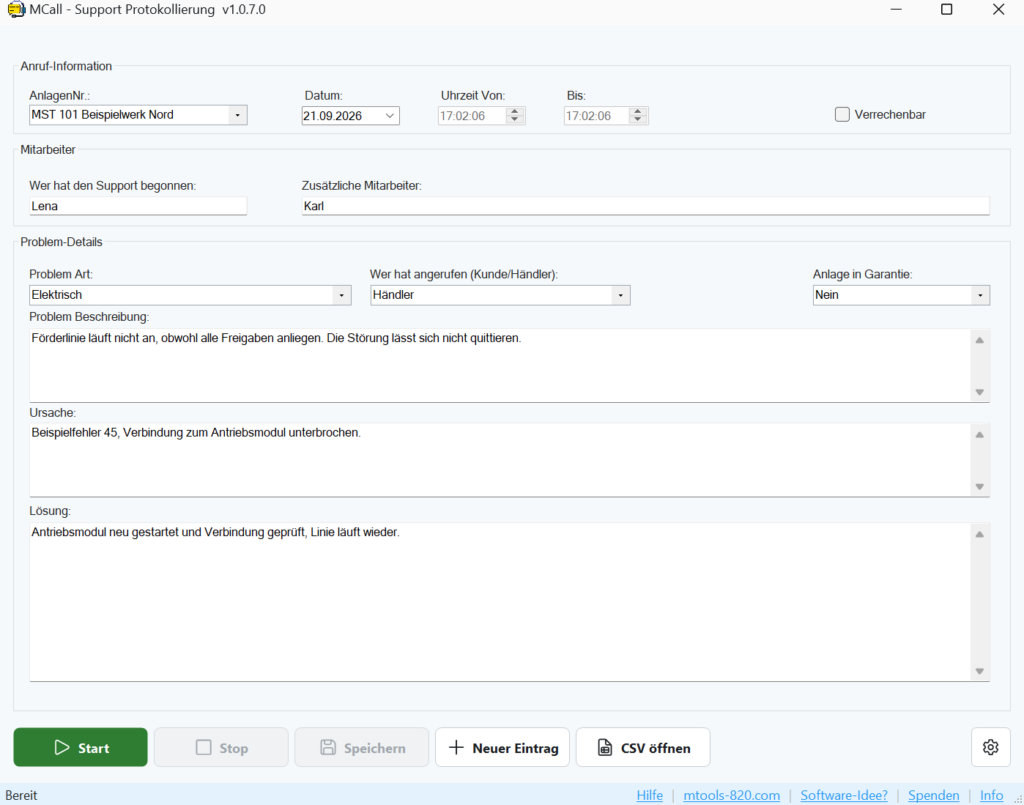
MCall ist ein Windows-Programm für alle, die Support- und Kundenanrufe festhalten müssen. Ein Timer läuft während des Gesprächs mit, du füllst nebenbei die Felder aus, und am Ende steht der Eintrag mit Dauer in einer CSV-Datei. Kein Zettel, keine Nacharbeit, keine geschätzten Zeiten.
Du willst die Protokollierung nicht als fertiges Werkzeug, sondern in deinem eigenen Ablauf? Lösung anfragen
Support-Anrufe dokumentieren, alles an einem Ort
Timer läuft im Gespräch mit
Der Timer startet mit dem Eintrag. Die Dauer steht am Ende fest, statt geschätzt zu werden.
Telefonprotokoll als CSV
Jeder Anruf landet als eigene Zeile in einer CSV-Datei, die du in Excel auswertest.
Verschlüsselte Anlagenliste
Die Anlagenliste liegt in einer eigenen, verschlüsselten Datei, ohne Namen im Klartext.
Schwebendes Timer-Fenster
Ein kleines Fenster bleibt im Vordergrund, auch wenn du in einem anderen Programm arbeitest.
Läuft im Infobereich
Beim Schließen legt sich MCall neben die Uhr und ist sofort wieder einsatzbereit.
Die Dokumentation bleibt liegen, wenn sie Mehraufwand ist
Nach einem Support-Anruf ist die Dokumentation das, was am ehesten liegen bleibt. Gesprächsnotizen landen auf einem Zettel, der Zettel landet unter der Tastatur, und am Abend weiß niemand mehr, wie lange das Gespräch gedauert hat und was genau die Ursache war. MCall begleitet den Anruf von der ersten Sekunde an: Der Timer startet mit dem Eintrag, die Felder sind vorgegeben, und am Ende ist der Vorgang fertig dokumentiert.
Die wichtigsten Funktionen
- ⏱️ Zeiterfassung während des Anrufs: Mit dem neuen Eintrag startet der Timer. Beim Abschluss trägt MCall die tatsächliche Dauer selbst ein, statt dass du sie hinterher schätzen musst.
- 🪟 Schwebendes Timer-Fenster: Ein kleines Fenster bleibt im Vordergrund und lässt sich frei platzieren. Du siehst die laufende Zeit auch dann, wenn du in einem anderen Programm arbeitest.
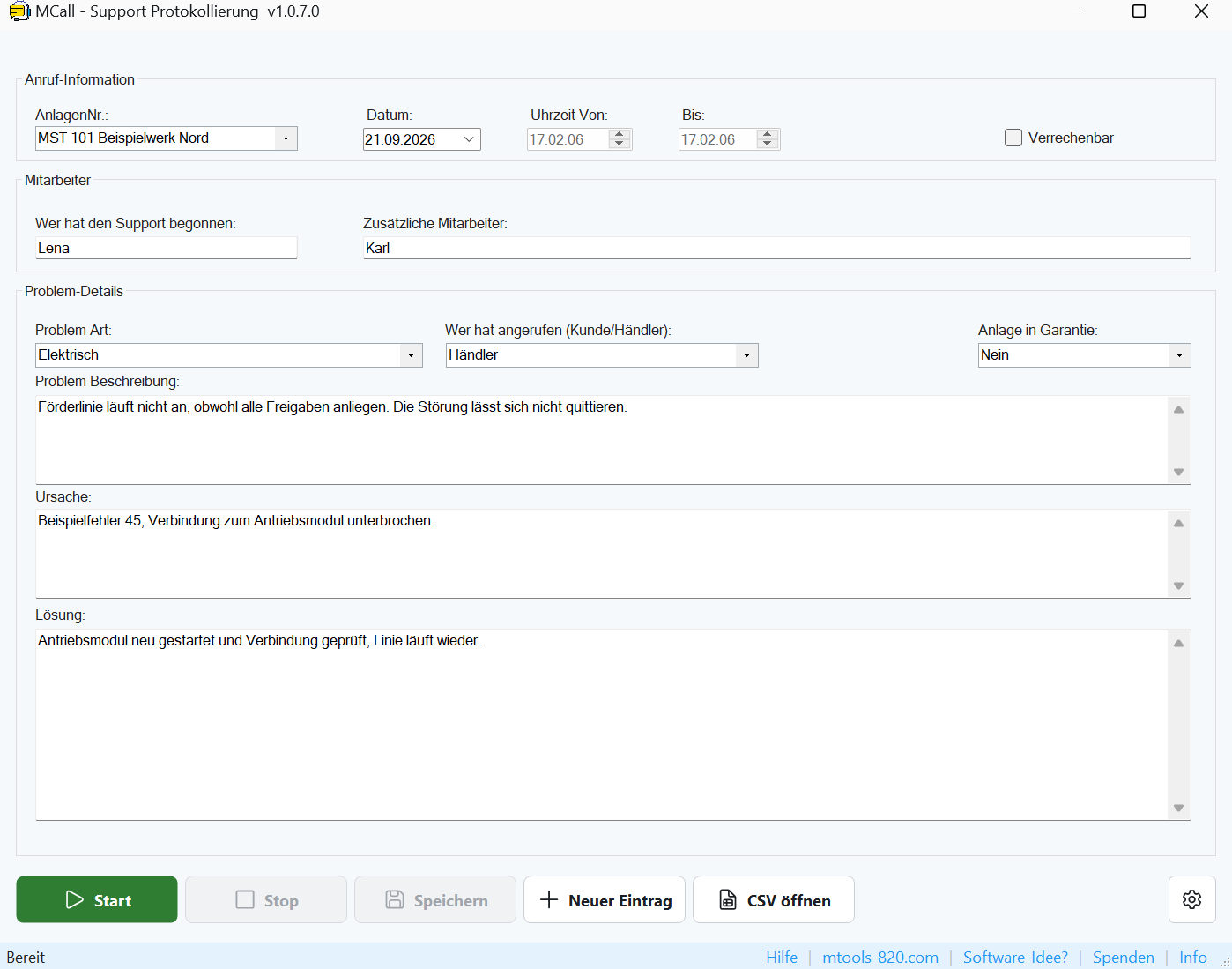
- 📝 Einheitliche Felder für jeden Vorgang: Problemart, Beschreibung, Ursache und Lösung sind fest vorgegeben. Dadurch sehen alle Einträge gleich aus, egal wer sie geschrieben hat.
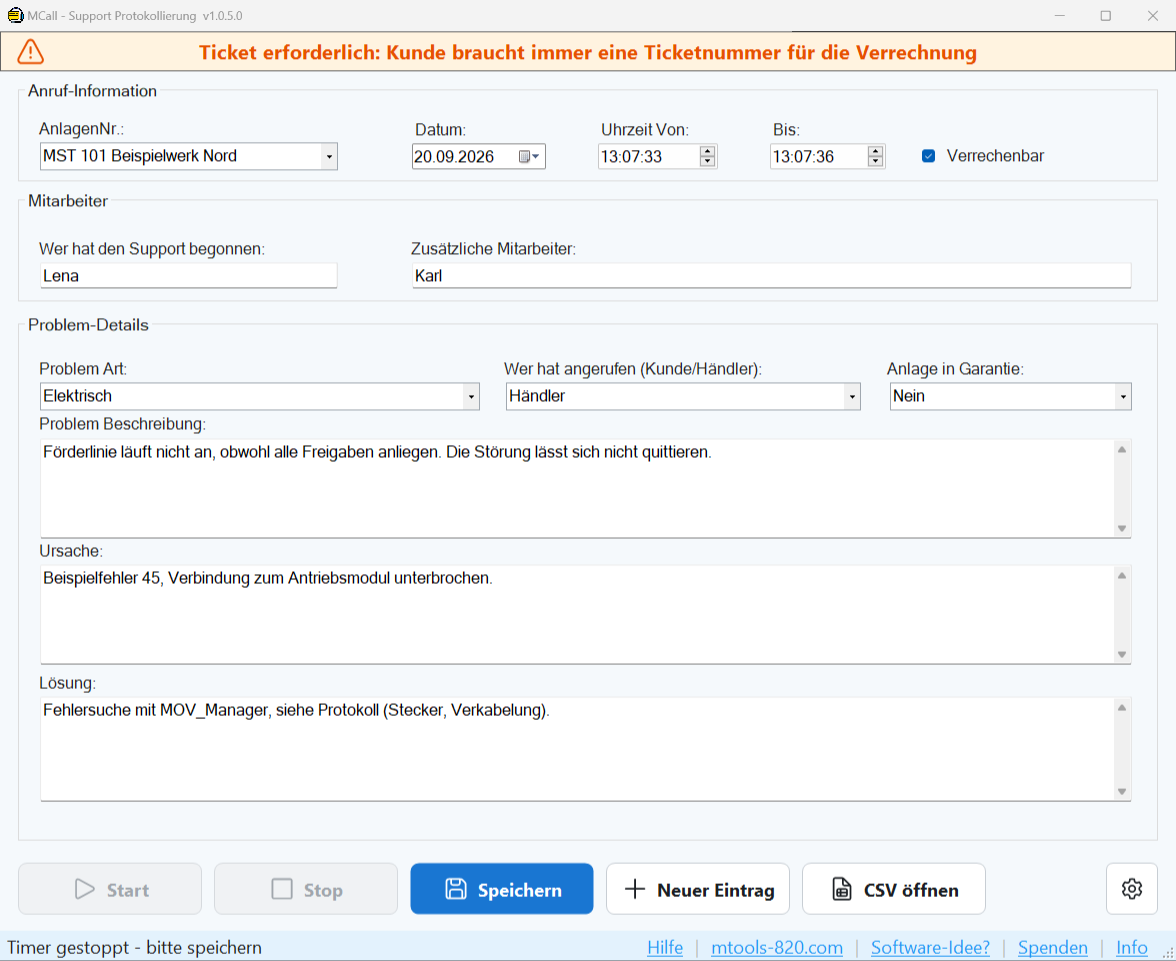
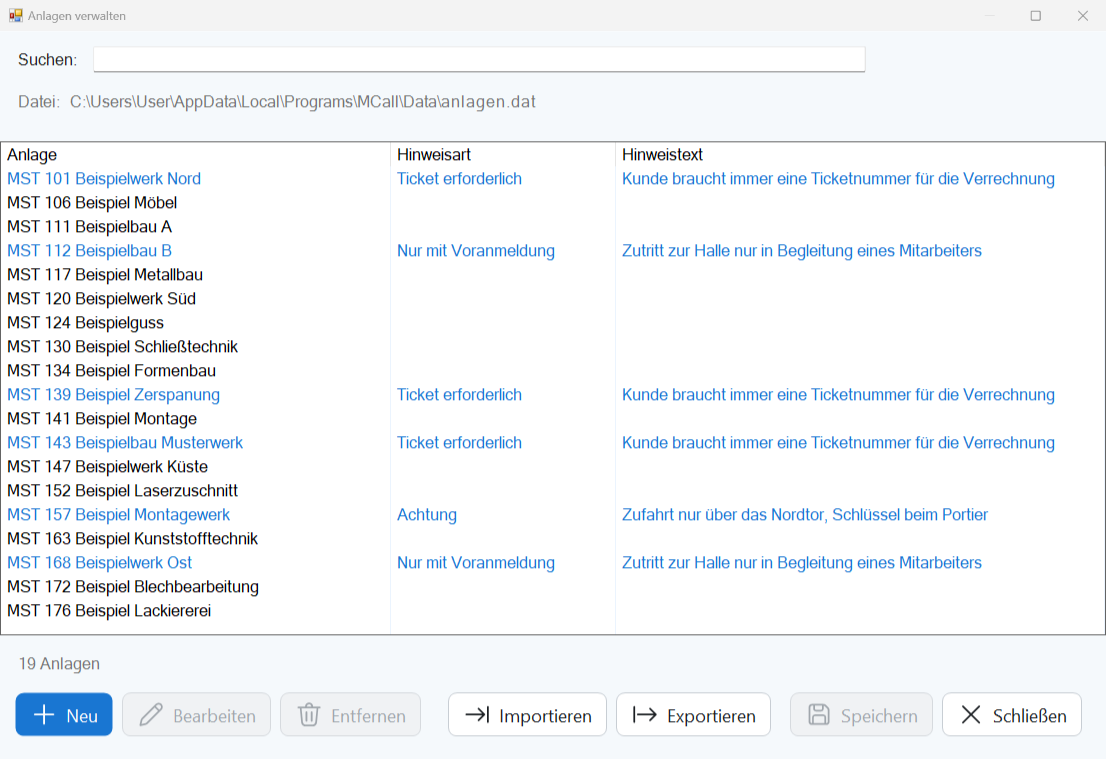
- 🏭 Anlagenauswahl mit Hinweisen: Du wählst Kunde und Anlage über ein Nachschlagefeld. Hinweisart und Hinweistext definierst du selbst. Ist zu einem Eintrag ein Hinweis hinterlegt, erscheint er sofort groß und farblich hervorgehoben oben im Fenster, etwa eine Besonderheit der Steuerung, ein bekanntes Problem oder die Ticketnummer, die dieser Kunde verlangt.
- 🔐 Anlagenliste verschlüsselt gespeichert: Die Anlagenliste liegt in einer eigenen, verschlüsselten Datei. Die Datei enthält keine Namen im Klartext.
- 🛠️ Anlagen direkt im Programm pflegen: Über die Anlagenverwaltung legst du neue Anlagen an, änderst oder löschst bestehende und hinterlegst je Anlage einen Hinweis. Eine Suche hilft dir auch bei mehreren hundert Einträgen.
- 🔄 Import und Export der Anlagenliste: Du exportierst die Liste als CSV, bearbeitest sie in Excel und liest sie wieder ein. Für die Weitergabe an Kollegen gibt es den verschlüsselten Export. Gespeichert wird immer verschlüsselt.
- 🗂️ Mehrere Anlagenlisten, je nach Einsatz: In den Einstellungen legst du fest, welche Anlagendatei geladen wird. So führst du getrennte Listen, etwa je Kundenstamm oder je Standort, und wechselst zwischen ihnen, ohne die Listen zu vermischen. Eine einzelne Liste fasst problemlos mehrere hundert Anlagen.
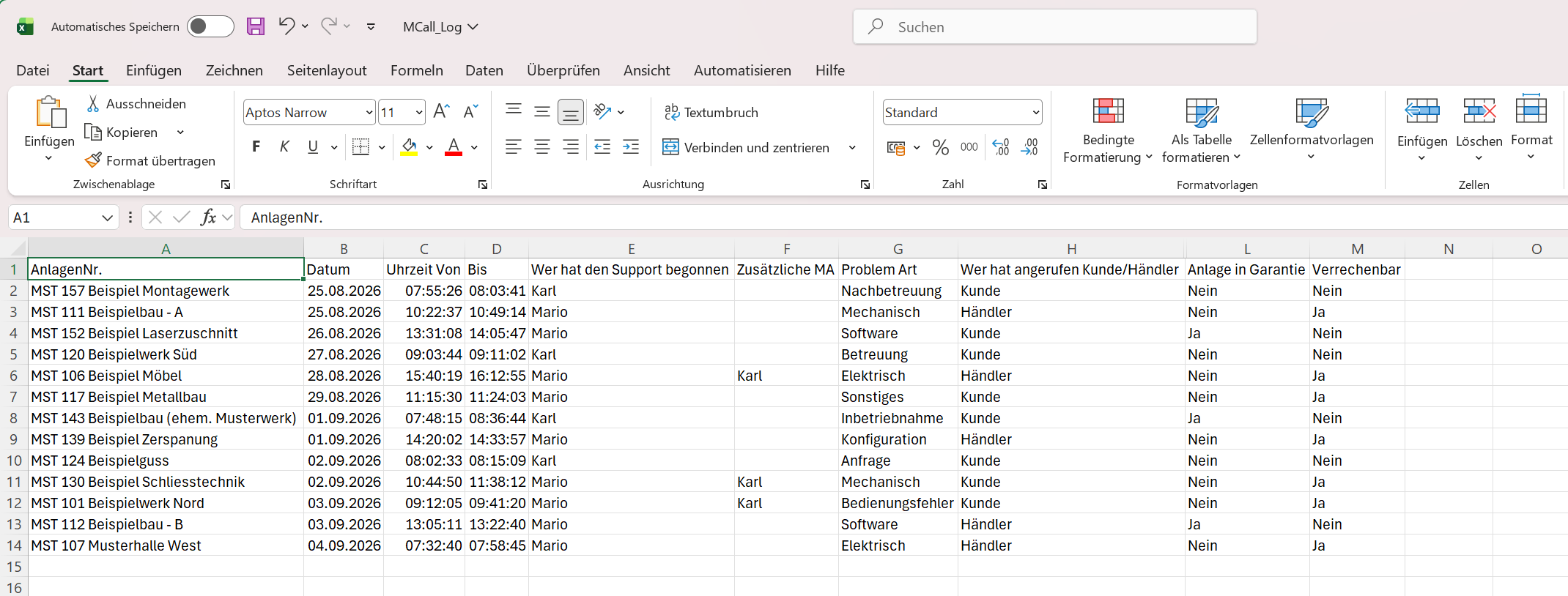
- 📊 Telefonprotokoll als CSV-Datei: Alle Einträge landen in einer CSV-Datei. Du öffnest sie in Excel, filterst, wertest aus oder gibst sie weiter, ohne an ein bestimmtes Programm gebunden zu sein. Das Protokoll schreibt dabei immer in die CSV-Datei, die in den Einstellungen hinterlegt ist. Wechselst du die Anlagenliste, läuft es in derselben Datei weiter, solange du den Pfad nicht ebenfalls umstellst. Jede Zeile trägt die Anlage, du filterst also in Excel nach Kunde, Zeitraum oder Verrechenbarkeit.
- 🌐 Gemeinsames Protokoll im Team: Legst du die CSV-Datei auf ein Netzlaufwerk, schreiben mehrere Mitarbeiter in dieselbe Datei. So entsteht ein gemeinsames Support-Protokoll.
- 👥 Gemeinsame Anlagenliste im Team: Legst du auch die Anlagendatei auf ein Netzlaufwerk, arbeiten alle mit derselben Liste. Legt ein Kollege eine Anlage an oder ändert einen Hinweis, steht das nach spätestens zehn Sekunden auch bei dir in der Auswahl, ohne Neustart. Speichern zwei von euch gleichzeitig, führt MCall beide Änderungen zusammen, statt eine zu überschreiben. Nur wenn ihr dieselbe Anlage verschieden geändert habt, fragt es, welche Fassung gilt.
- 🎨 Anpassbare Bedienoberfläche: Du wählst zwischen hellem und dunklem Design und stellst die Schriftgröße von 80 bis 150 Prozent ein, auch mit Strg und Mausrad. Die Farben der Start- und Stop-Schaltflächen legst du selbst fest, und auf Wunsch merkt sich MCall die Fensterposition.
- ❓ Hilfe direkt im Programm: Über das Zahnrad oder mit F1 öffnest du eine Hilfe, die jede Funktion erklärt. Jedes Feld und jeder Knopf sagt dir außerdem, wozu er da ist, sobald du mit der Maus darauf zeigst.
- 🖥️ Infobereich und Autostart: Beim Schließen legt sich MCall neben die Uhr und bleibt einsatzbereit. Auf Wunsch startet es automatisch mit Windows.
- 🎒 Läuft ohne Datenbank: MCall speichert alles in Dateien und braucht keinen Server. Die Installation erfolgt im Benutzerprofil, Administratorrechte sind nicht erforderlich.
Für wen ist MCall gemacht?
MCall passt überall dort, wo Support-Anrufe nachvollziehbar dokumentiert werden sollen, ohne dass ein großes Ticketsystem nötig ist. Geht es zusätzlich um die Fehlersuche selbst, also welche Punkte du in welcher Reihenfolge prüfst und was dabei herauskam, führt dich MOV_Manager durch den Ablauf.
- Techniker im telefonischen Anlagensupport
- Service- und Instandhaltungsabteilungen
- Kleine Support-Teams ohne eigenes Ticketsystem
- Betriebe, die Supportzeiten belegbar abrechnen müssen
- Einzelpersonen, die ihre Einsätze sauber festhalten wollen
So einfach funktioniert es
- Anruf beginnt: Du legst einen neuen Eintrag an, wählst die Anlage und der Timer startet. Ein hinterlegter Hinweis zur Anlage erscheint sofort.
- Gespräch läuft: Du füllst Problemart, Beschreibung und Ursache aus, während der schwebende Timer die Zeit mitzählt.
- Anruf beendet: Du trägst die Lösung ein und schließt ab. MCall ergänzt die Dauer und schreibt den Vorgang in die CSV-Datei.
Belegbare Supportzeiten statt geschätzter Werte
- Belegbare Supportzeiten statt geschätzter Werte
- Jeder Vorgang ist gleich aufgebaut und dadurch vergleichbar
- Bekannte Besonderheiten einer Anlage stehen sofort auf dem Schirm
- Kundendaten bleiben verschlüsselt und nicht im Klartext lesbar
- Auswertung in Excel, ohne Bindung an ein Fremdsystem
- Kein Server, keine Datenbank, keine Administratorrechte
Lade MCall herunter, trage deine Anlagen ein und dokumentiere den nächsten Support-Anruf, während er läuft.
Aus der Praxis: Wie sich MCall mit den anderen Werkzeugen zu einem durchgehenden Ablauf verbinden lässt, vom Anruf bis zum fertigen Nachweis, steht im Ratgeber Vom Anruf zum Prüfprotokoll.
Mit vollem Funktionsumfang, ohne Ablaufdatum
Für die Zuteilung deiner Lizenz wird deine E-Mail-Adresse gespeichert, Näheres dazu in der Datenschutzerklärung.
1 · Herunterladen & starten
Lade das Programm herunter und starte es. Alle Funktionen stehen dir sofort zur Verfügung.
2 · Automatische Lizenz
Beim ersten Start trägst du deine E-Mail-Adresse ein. Das Programm holt sich dazu automatisch eine Lizenz.
3 · Sofort einsatzbereit
Damit ist die Einrichtung abgeschlossen und du kannst direkt loslegen.
4 · Dauerhaft kostenlos
Es gibt kein Ablaufdatum und keine Zahlungspflicht.
MCall herunterladen
Für Windows 10 und 11 · .NET Framework 4.8, ohne Datenbank · Version 1.0.11 · ZIP, 2,8 MB
Die ZIP-Datei enthält eine einzige Setup-Datei. Entpacke sie und starte das Setup, es installiert ohne Administratorrechte. Weil das Programm neu ist, zeigt Windows dabei eventuell einen blauen SmartScreen-Hinweis. Klick dort auf Weitere Informationen und dann auf Trotzdem ausführen.
Dir fehlt eine Einstellung? Schreib mir, was du brauchst. Wenn es sich sauber einbauen lässt, steht es in der nächsten Version, für dich und für alle anderen.
Du brauchst so ein Werkzeug, aber für deinen Ablauf?
MCall ist aus einem echten Supportalltag entstanden. Wenn du etwas Ähnliches brauchst, das genau zu deinen Feldern, deinen Anlagen und deinem Export passt, beschreib mir dein Problem. Ich baue dir die Windows-Anwendung dafür. Genauso jede andere, mit Datenbank im Hintergrund, mit Anbindung an deinen Server oder mit REST-Schnittstelle zu Systemen, die bei dir schon laufen. Auch das kostet dich nichts.
Gefällt dir MCall?
Wenn dir MCall im Alltag hilft, freue ich mich über eine kleine freiwillige Unterstützung, sie fließt direkt in die Weiterentwicklung.
Weitere Softwarelösungen
Alle Windows-Werkzeuge im Überblick: Softwarelösungen