
Kurz vorweg: Du lädst SQL Server 2025 Express bei Microsoft herunter, wählst im Installer „Basic“, klickst zweimal weiter und wartest. Mit einer normalen Internetverbindung ist das in etwa einer Viertelstunde erledigt. Jeder Schritt ist unten mit Bild erklärt.
Viele Windows-Programme setzen einen Microsoft SQL Server voraus. Das klingt nach Firmennetz und IT-Abteilung. Tatsächlich ist die Express-Ausgabe ein kostenloses Programm von Microsoft, das du wie jedes andere installierst. Bedienen musst du es danach nicht.
Was SQL Server Express ist
SQL Server ist eine Datenbank. Programme legen darin ihre Daten ab, zum Beispiel Kunden, Buchungen oder Aufträge. Die Express-Ausgabe läuft unsichtbar im Hintergrund, startet mit Windows und hat kein eigenes Fenster, das du öffnen müsstest. Den Zugriff erledigt das Programm, das die Datenbank benutzt.
Was du brauchst
- einen Windows-Rechner mit aktuellem Windows
- rund 8 GB freien Speicherplatz, so viel verlangt der Installer
- eine Internetverbindung, denn während der Installation lädt der Installer gut 700 MB herunter
- ein Benutzerkonto mit Administratorrechten, Windows fragt einmal nach deiner Erlaubnis
Schritt 1: SQL Server Express herunterladen
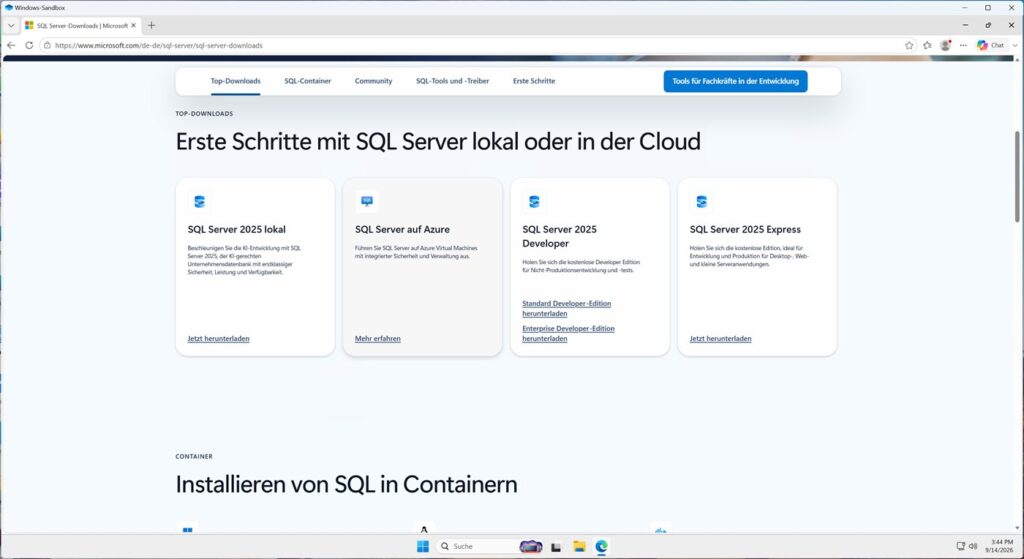
Öffne die Downloadseite von Microsoft für SQL Server und scrolle zu den Kacheln unter „Erste Schritte mit SQL Server lokal oder in der Cloud“. In der Kachel SQL Server 2025 Express klickst du auf Jetzt herunterladen. Heruntergeladen wird eine kleine Datei mit dem Namen SQL2025-SSEI-Expr.exe.
Schritt 2: Installer starten und „Basic“ wählen
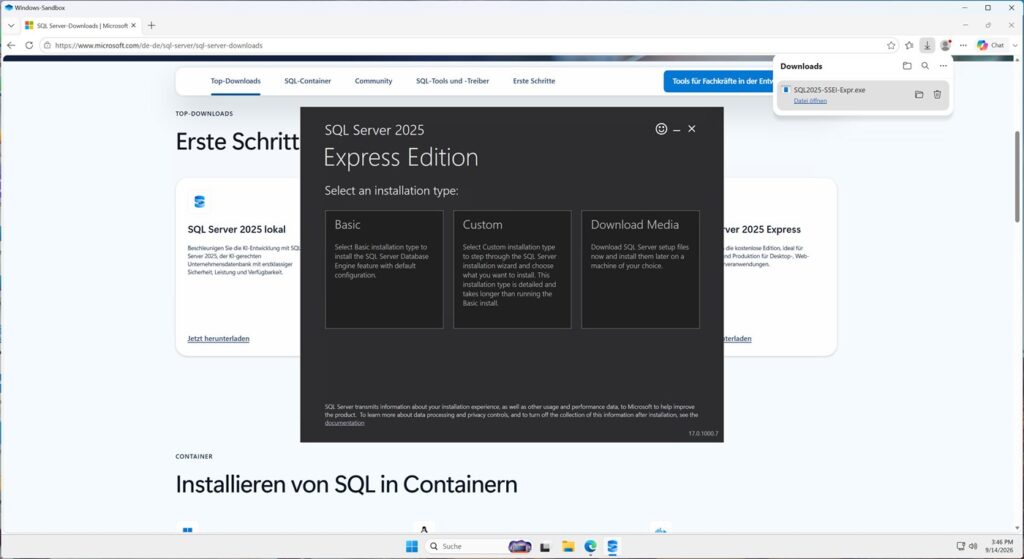
Öffne die heruntergeladene Datei mit einem Doppelklick. Windows fragt, ob die App Änderungen an deinem Gerät vornehmen darf. Das bestätigst du mit Ja.
Der Installer ist auf Englisch, du brauchst aber nur drei Knöpfe. Im ersten Fenster wählst du Basic. Damit installiert Microsoft den SQL Server mit Standardeinstellungen, und die passen für die meisten Programme.
Schritt 3: Lizenzbedingungen annehmen
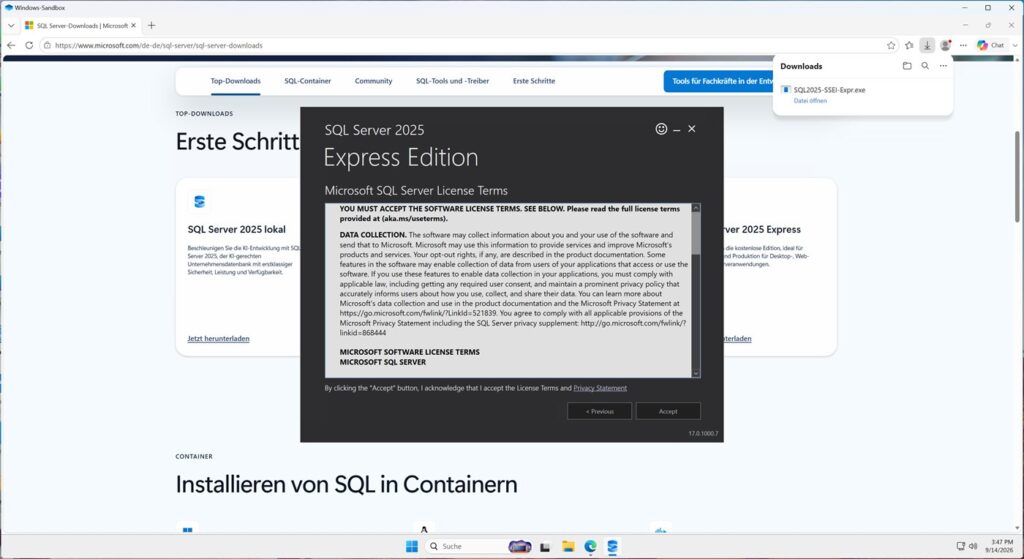
Im nächsten Fenster stehen die Lizenzbedingungen von Microsoft. Mit Accept nimmst du sie an und kommst weiter.
Schritt 4: Installationsort bestätigen
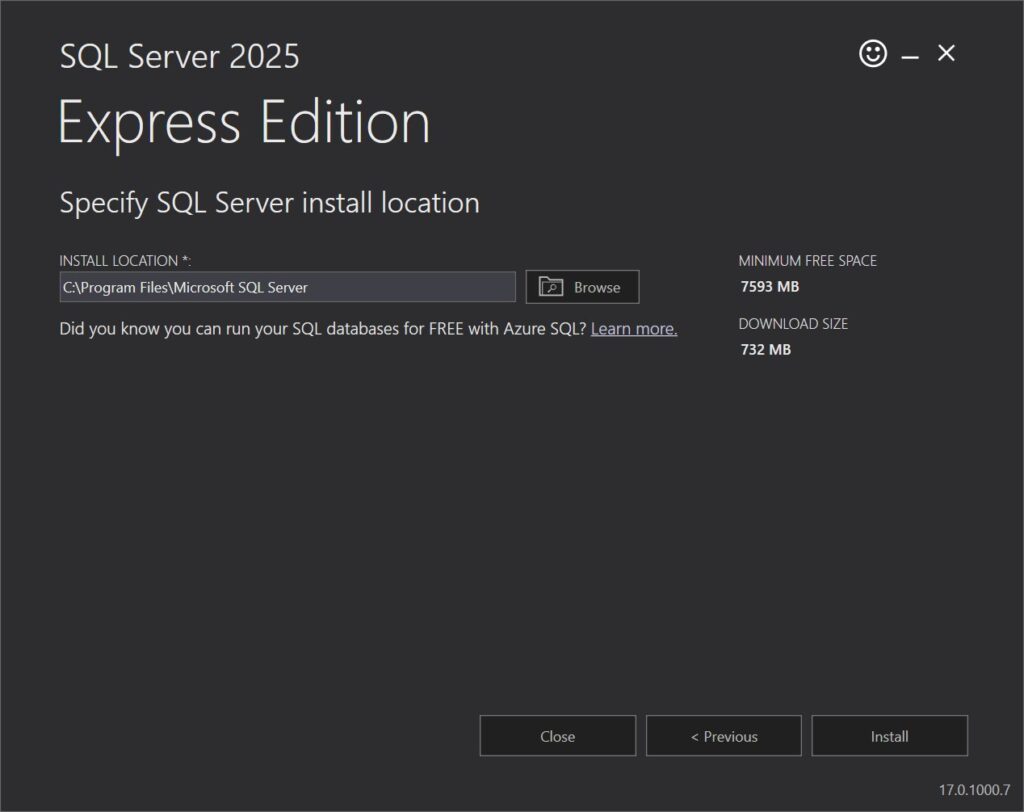
Den vorgeschlagenen Ordner C:\Program Files\Microsoft SQL Server lässt du stehen. Rechts steht, wie viel freier Platz gebraucht wird und wie groß der Download ist. Ein Klick auf Install startet die Installation.
Schritt 5: Warten
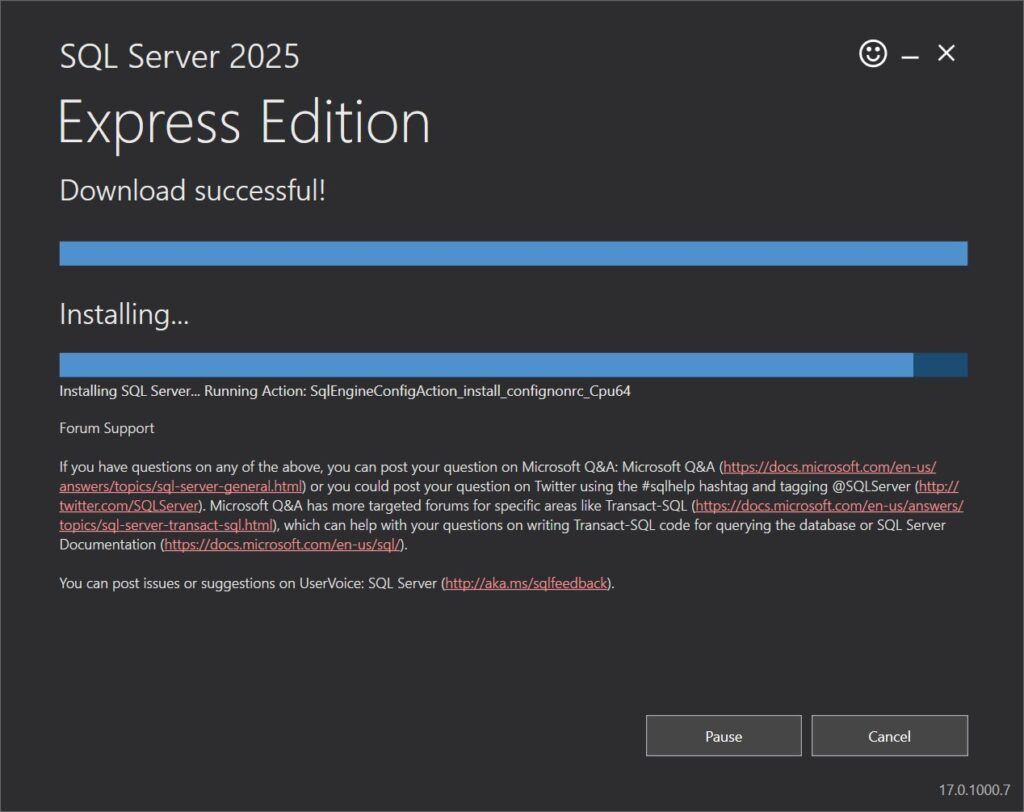
Zuerst lädt der Installer das eigentliche Paket herunter, danach installiert er. Der obere Balken zeigt den Download, der untere die Installation. Lass das Fenster offen, auch wenn sich der untere Balken eine Weile kaum bewegt. Auf dem Testrechner dauerte beides zusammen rund zehn Minuten.
Schritt 6: Fertig, Instanzname merken
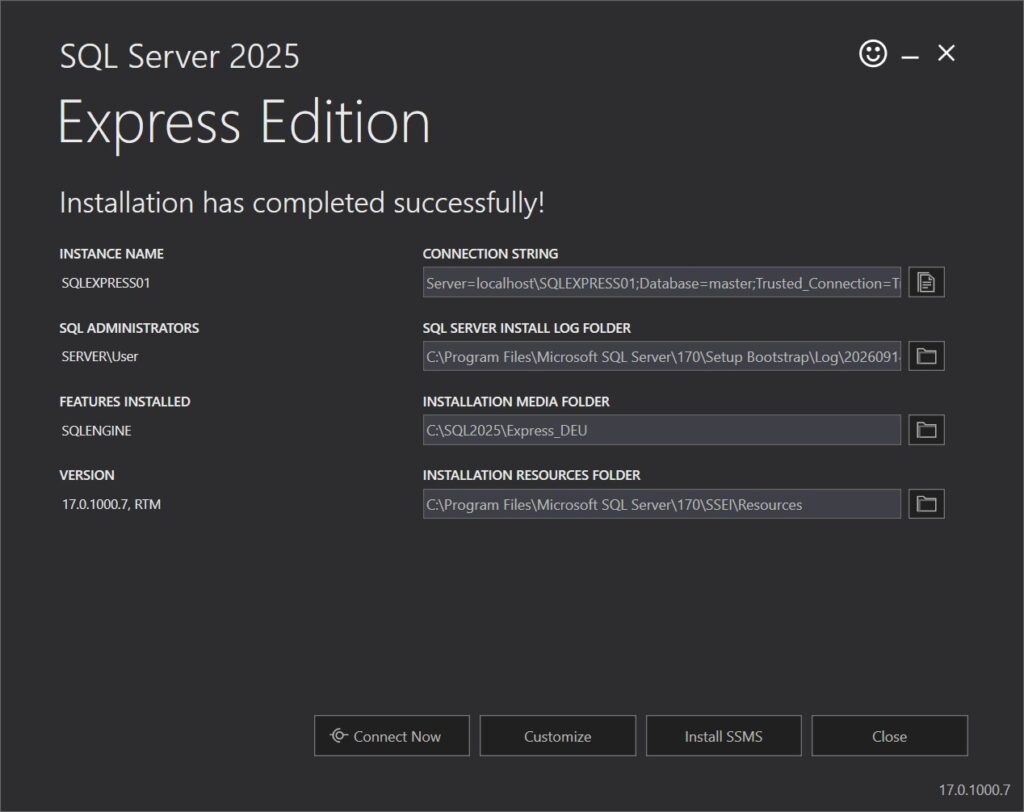
Steht oben Installation has completed successfully!, ist SQL Server Express installiert. Wichtig ist nur eine Angabe: der Instance Name links oben. Auf einem Rechner, auf dem vorher kein SQL Server war, steht dort SQLEXPRESS.
Auf dem Testrechner für diese Bilder lief bereits ein älterer SQL Server. Deshalb heißt die neue Instanz dort SQLEXPRESS01. Steht bei dir eine Zahl am Ende, merk sie dir, du brauchst sie gleich.
Die Knöpfe unten brauchst du nicht. Schließe das Fenster mit Close.
Schritt 7: Ein Programm mit dem SQL Server verbinden
Der SQL Server läuft jetzt. Ein Programm, das ihn benutzt, fragt beim ersten Start meist nach dem Server. Dort trägst du ein:
- Server:
.\SQLEXPRESS, der Punkt steht für deinen eigenen Rechner. Heißt deine Instanz anders, zum Beispiel.\SQLEXPRESS01. - Anmeldung: Windows-Anmeldung, auch Windows-Authentifizierung genannt. Ein eigenes Kennwort für den SQL Server brauchst du damit nicht.
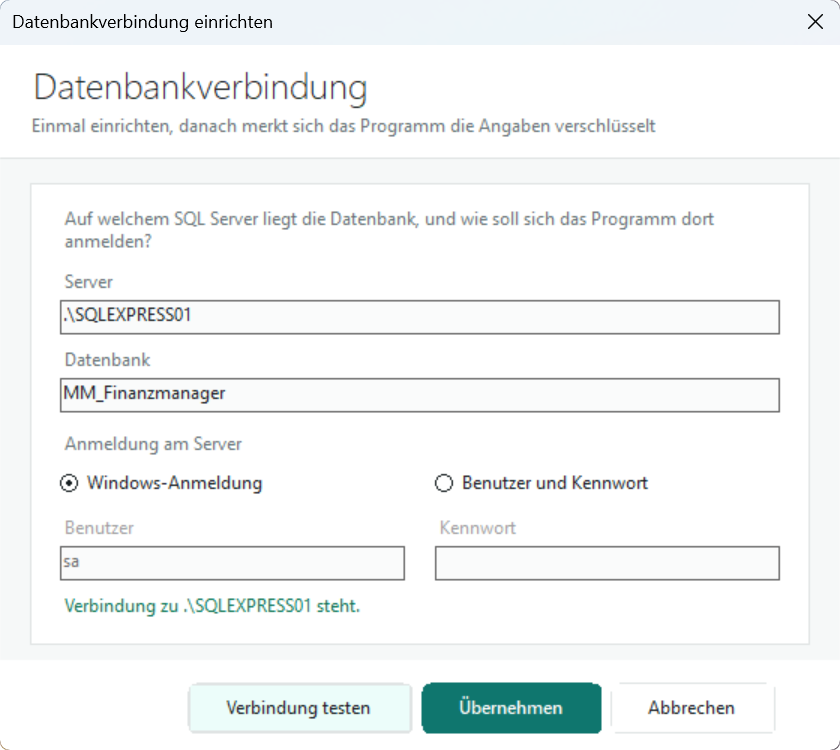
Wie die Datenbank selbst angelegt wird, hängt vom Programm ab. Viele erledigen das beim ersten Start von allein.
Wenn es hakt
Der Installer meldet „Oops…“ und „Wait on the Database Engine recovery handle failed“. Das passiert auf manchen neueren Windows-11-Rechnern mit NVMe-SSD. Die Festplatte meldet dort eine Sektorgröße, mit der SQL Server nicht starten kann. Microsoft beschreibt die Lösung über einen Eintrag in der Registrierung im Artikel Troubleshoot operating system disk sector size greater than 4 KB. Danach startest du den Rechner neu und den Installer noch einmal.
Das Programm findet den Server nicht. Prüfe den Servernamen auf Tippfehler, Punkt und Backslash am Anfang gehören dazu. Hilft das nicht, starte den Rechner einmal neu, damit der SQL Server sicher läuft.
Auf dem Rechner ist schon ein SQL Server. Dann brauchst du meist keinen zweiten. Trag im Programm den Namen der vorhandenen Instanz ein. Installierst du trotzdem noch einen, bekommt der neue eine Zahl am Namen, wie in Schritt 6.
Denk an eine Sicherung. SQL Server Express sichert deine Daten nicht von selbst. Richte dafür einmal eine regelmäßige Sicherung ein und prüfe, ob sie sich zurückspielen lässt.
Programme auf dieser Seite, die SQL Server brauchen
- M-Finanzmanager: Haushaltsbuch mit Konten, Budgets und Sparzielen
- MCodeFragments: Sammlung wiederverwendbarer Codebausteine
Du brauchst eine eigene Anwendung mit Datenbank?
Wenn du für deinen eigenen Ablauf eine Windows-Anwendung brauchst, mit Datenbank, Serveranbindung oder einer Schnittstelle zu einem vorhandenen System, schreib mir kurz, worum es geht. Die Entwicklung kostet dich nichts.