
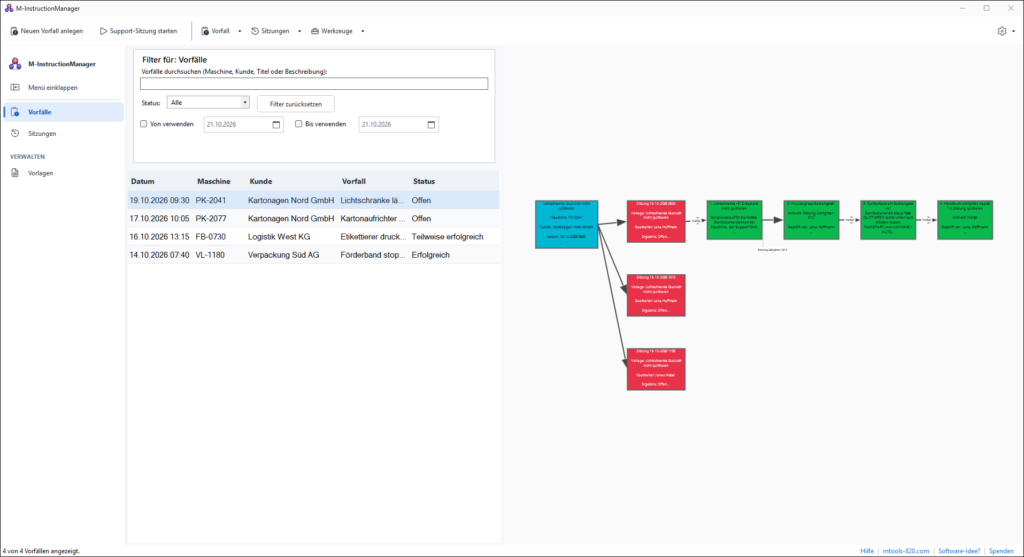
M-InstructionManager: erst selbst eingrenzen, dann den Spezialisten holen.
M-InstructionManager führt dich an einem richtungsweisenden Prüfablauf entlang, den du beim Prüfen einfach weiter ergänzt. Er dient als Vorlage für den ersten Support-Kontakt: Die häufigen Fälle grenzt du selbst ein und hältst dabei jeden Schritt mit Uhrzeit fest. Erst wenn der Ablauf zu keiner Lösung führt, ziehst du den Spezialisten hinzu. Die Abläufe zeichnest du selbst auf einer Arbeitsfläche, ganz ohne Programmierkenntnisse.
Du willst den Prüfablauf nicht als fertiges Werkzeug, sondern auf deine Anlagen zugeschnitten? Lösung anfragen

M-InstructionManager kurz erklärt
Störungsanalyse an Maschinen, Schritt für Schritt
Geführte Fehlersuche
Eine Sitzung führt dich Schritt für Schritt durch den hinterlegten Prüfablauf. Du prüfst nichts doppelt und vergisst nichts.
Eigene Ablaufvorlagen
Du zeichnest deinen Prüfablauf einmal auf und arbeitest ihn bei jeder Störung ab.
Lückenlose Dokumentation
Jede Frage, jede Antwort und jeder Zeitpunkt hängen am Vorfall und bleiben auffindbar.
Daten bleiben bei dir
Ordner, Maschinenliste und Bearbeiter legst du selbst fest, die Ablage bleibt in deiner Hand.
Bilder am Prüfschritt
An jeden Schritt hängst du Notiz oder Foto, etwa den Sollzustand der Baugruppe.
Warum M-InstructionManager?
An der Maschine steht eine Störung an, und du fängst wieder bei null an. Du prüfst dieselben Punkte wie beim letzten Mal, nur weißt du nicht mehr genau, welche davon schon ausgeschlossen waren. Das Wissen darüber steckt in Köpfen, in Notizbüchern und in Gesprächen auf dem Gang. M-InstructionManager gibt diesem Wissen eine Form: Du zeichnest deinen Prüfablauf einmal auf, arbeitest ihn bei jeder Störung ab und dokumentierst dabei automatisch mit, was du getan hast.
Die wichtigsten Funktionen
- 🧭 Geführt zur Ursache: Eine Sitzung führt dich Schritt für Schritt durch deinen Prüfablauf, bis die Ursache eingegrenzt ist.
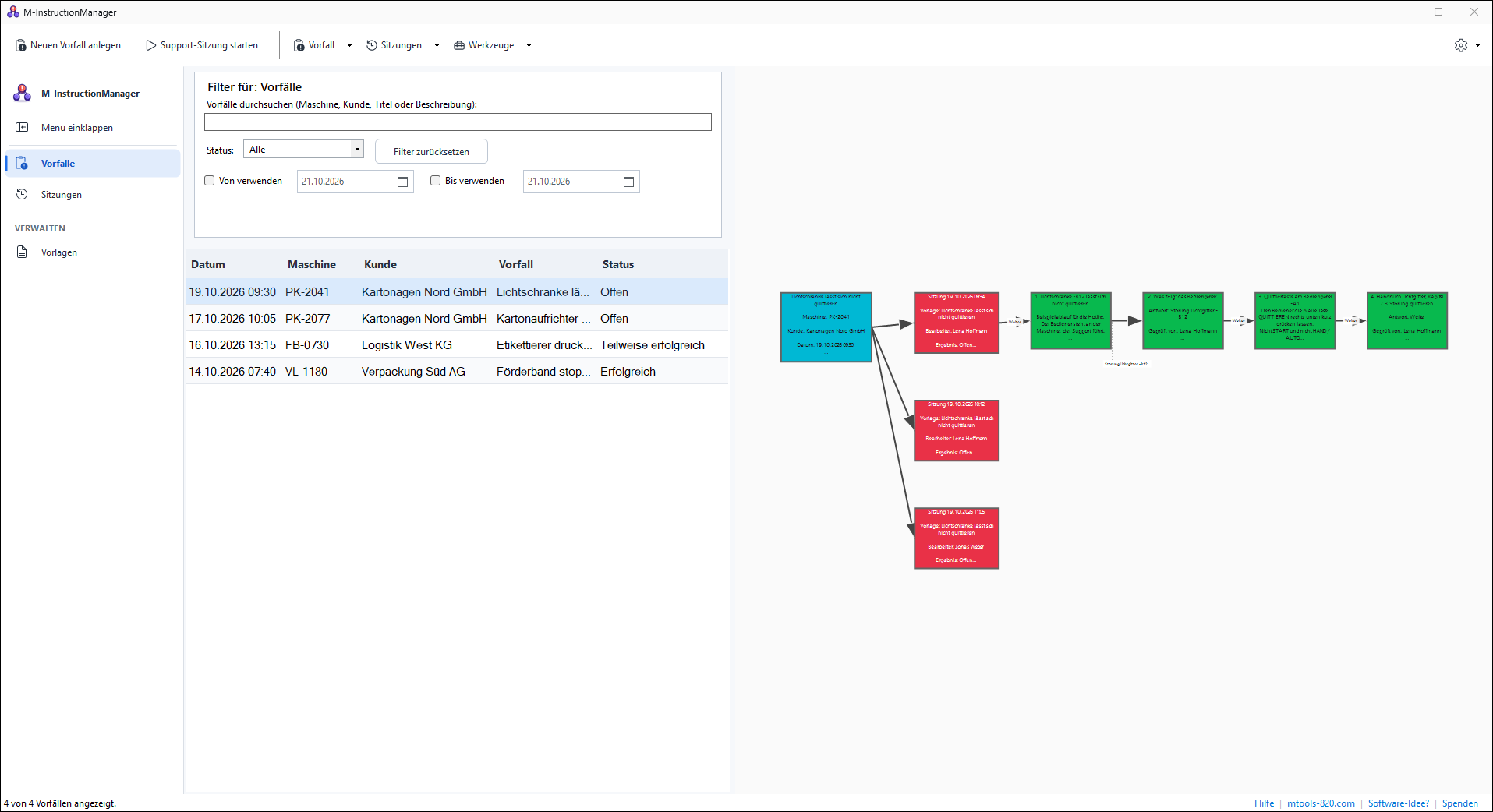
- 🎨 Prüfablauf selbst zeichnen: Kästchen setzen, mit Linien verbinden, fertige Muster einfügen. Programmierkenntnisse brauchst du nicht.
- 📝 Jeder Schritt dokumentiert: Jede Antwort mit Uhrzeit und Kommentar, am Ende ein Bericht zum Drucken oder Weitergeben.
- 🖼️ Wissen am Schritt: Bilder, Notizen und Verweise auf Handbuch oder Schaltplan stehen genau bei dem Schritt, an dem du sie brauchst.
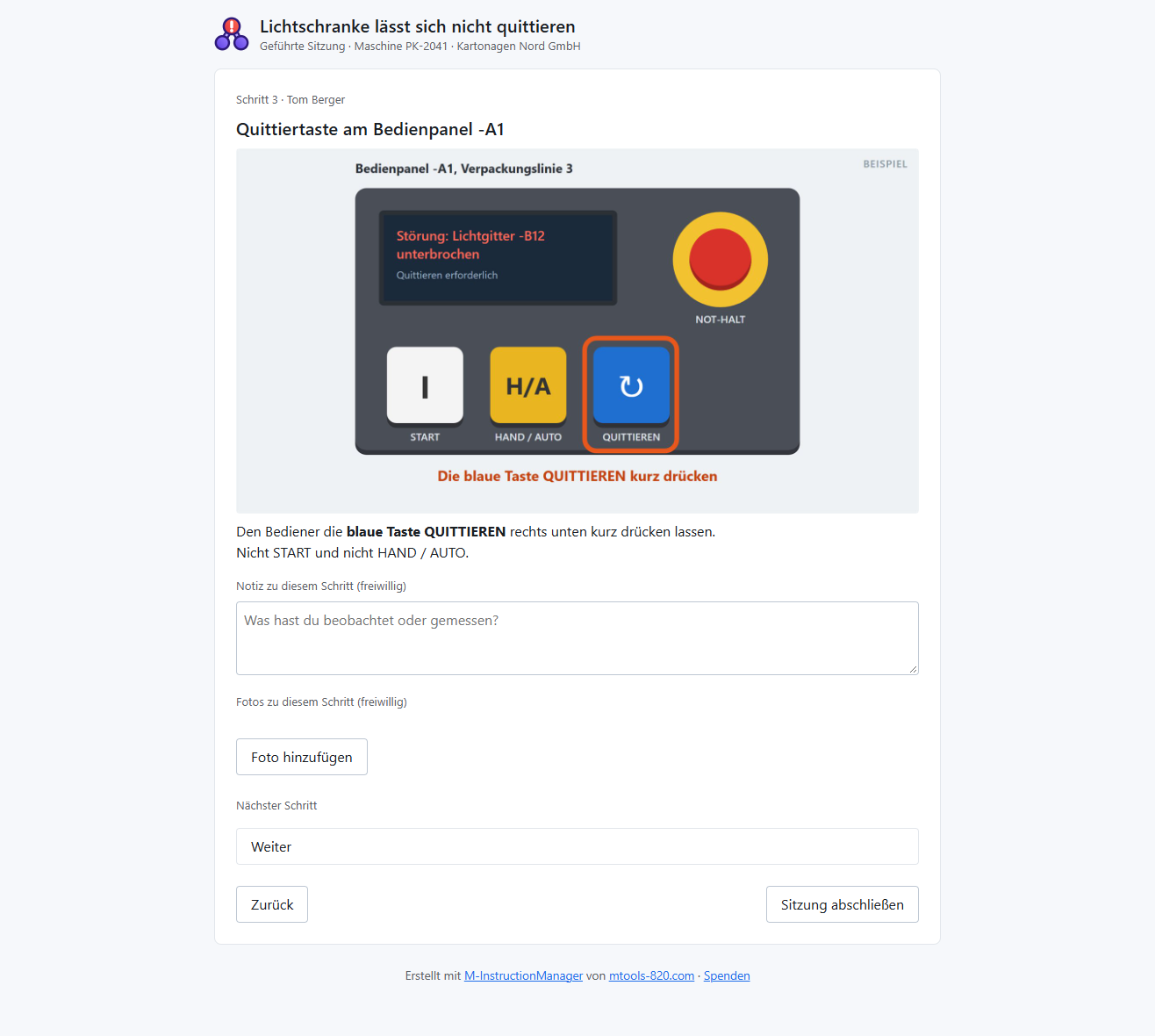
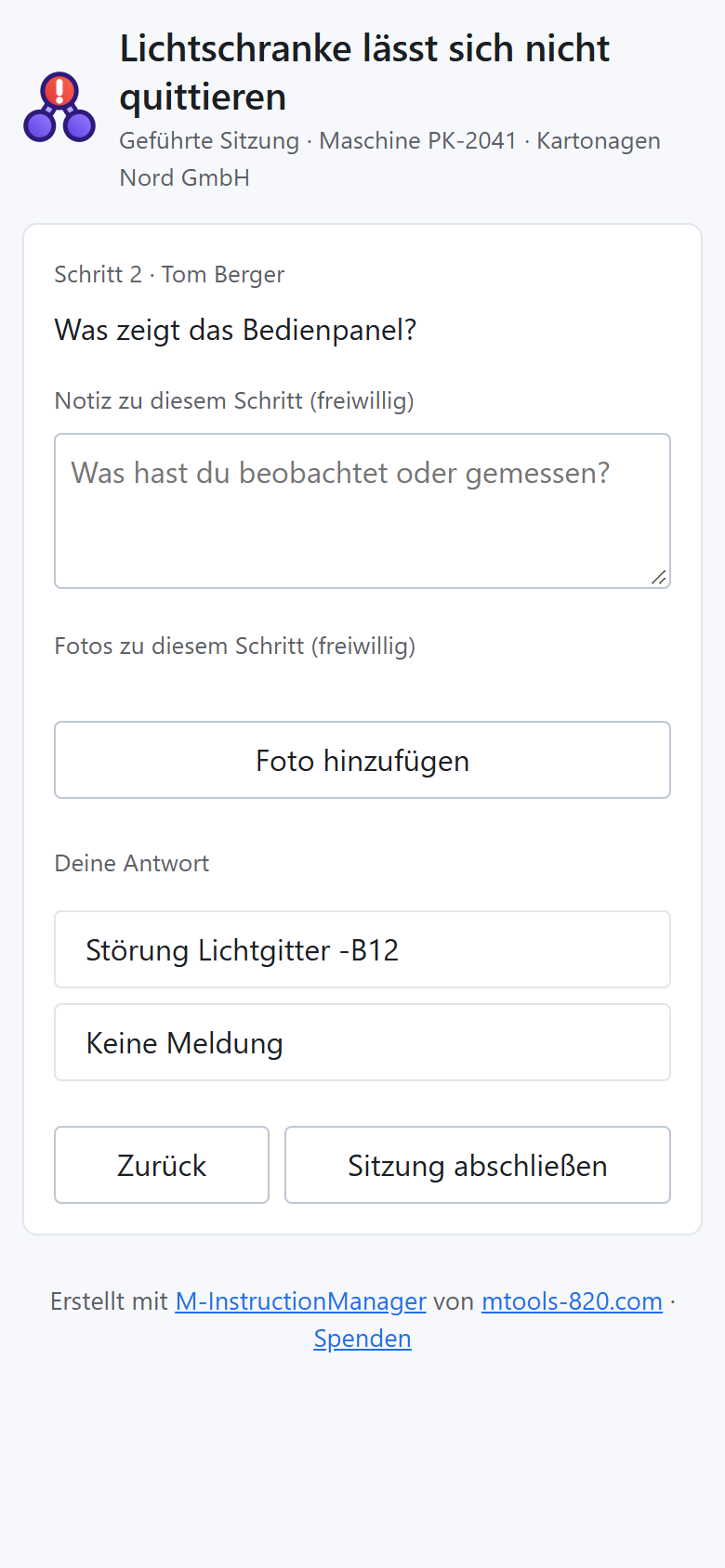
- 📲 Weitergeben ohne Installation: Als Sitzungspaket arbeitet ein Kollege oder Kunde den Ablauf im Browser ab, auch am Handy.
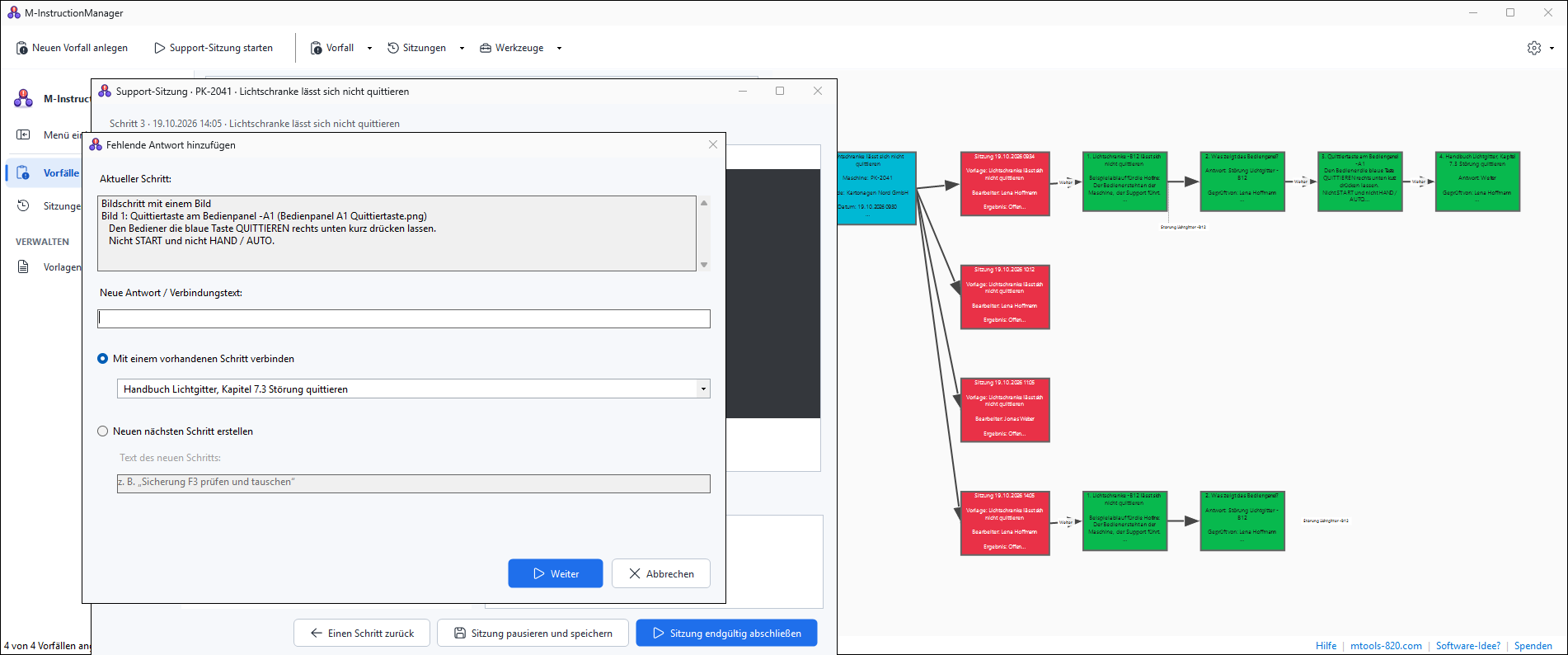
- ➕ Der Ablauf wächst mit: Fehlende Antworten trägst du mitten in der Sitzung nach, nur für diesen Fall oder dauerhaft für die Vorlage.
Alle Funktionen im Detail
Prüfablauf zeichnen (5)
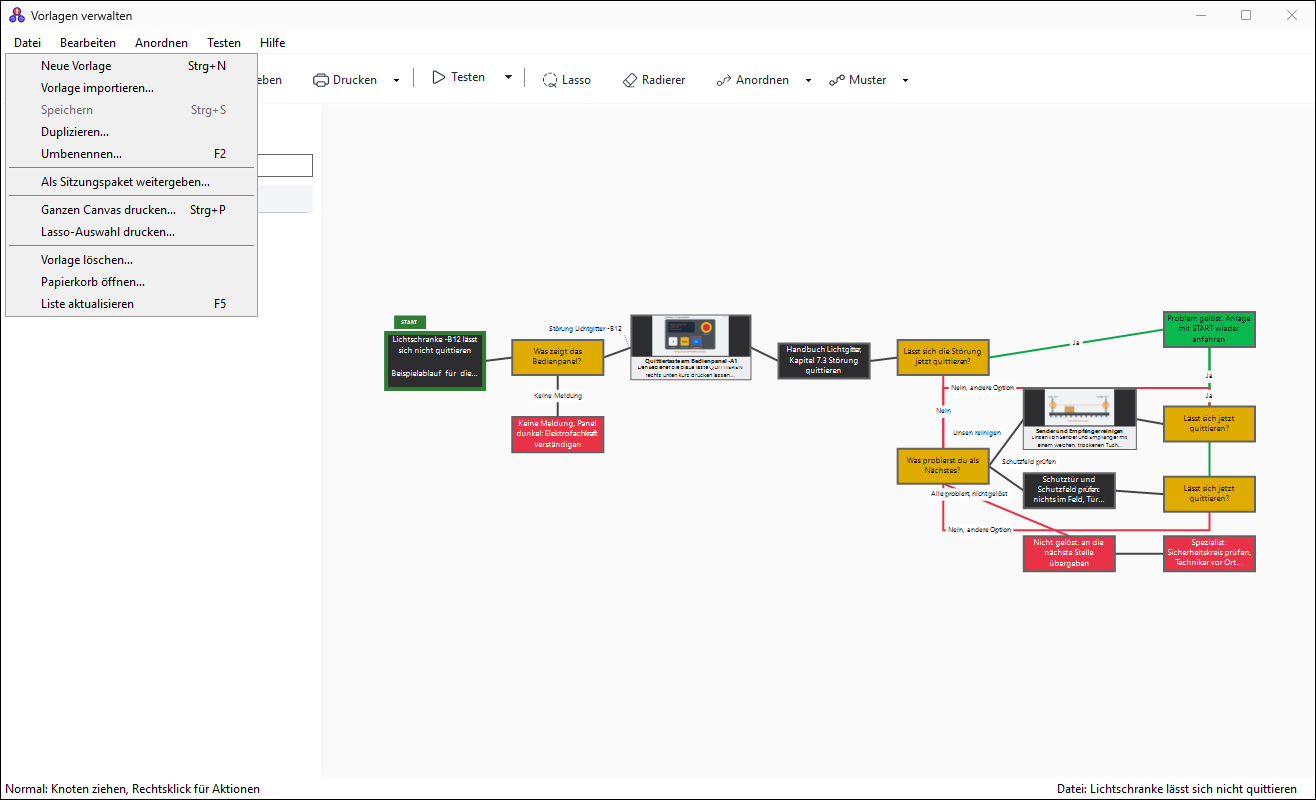
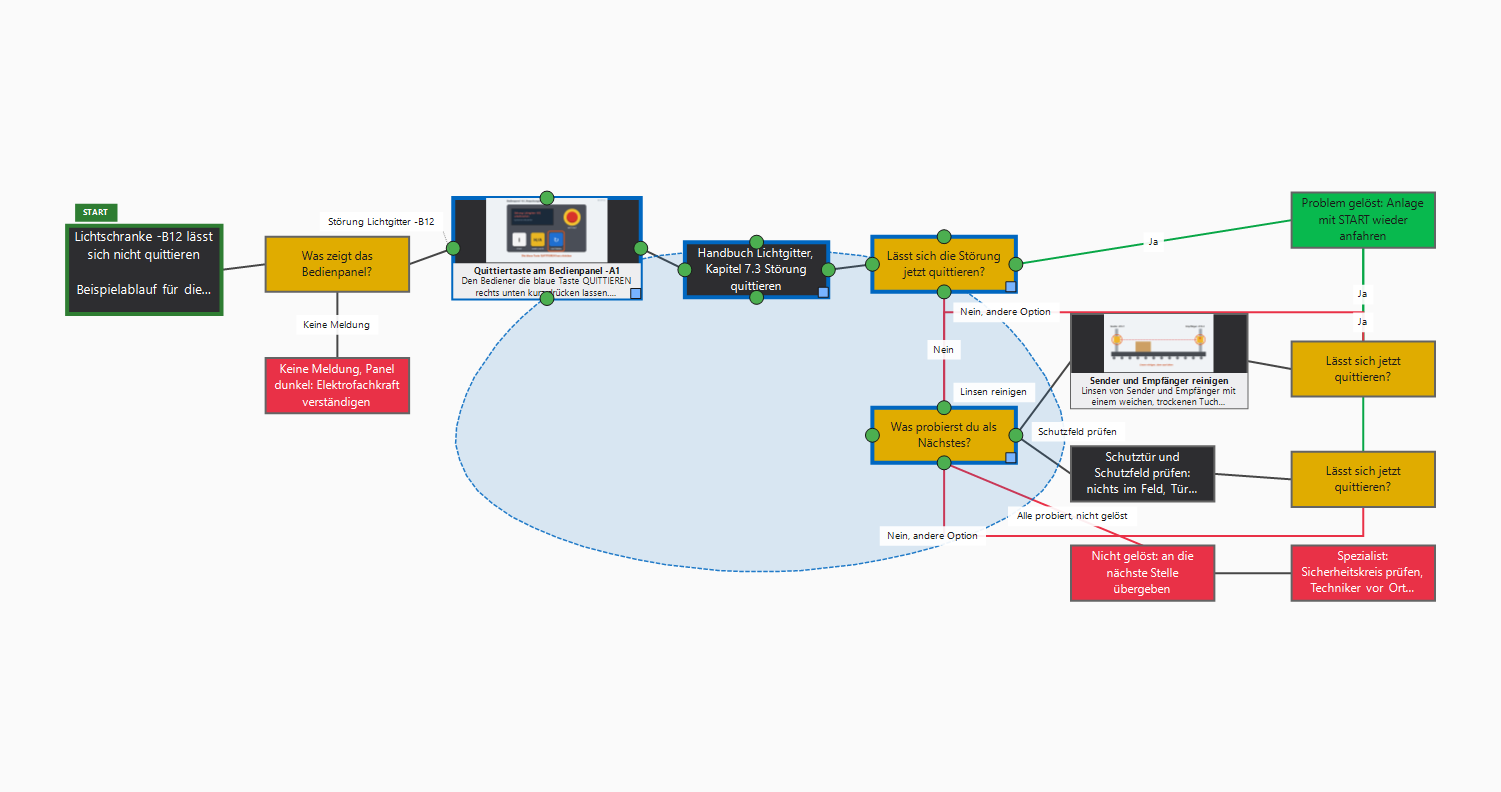
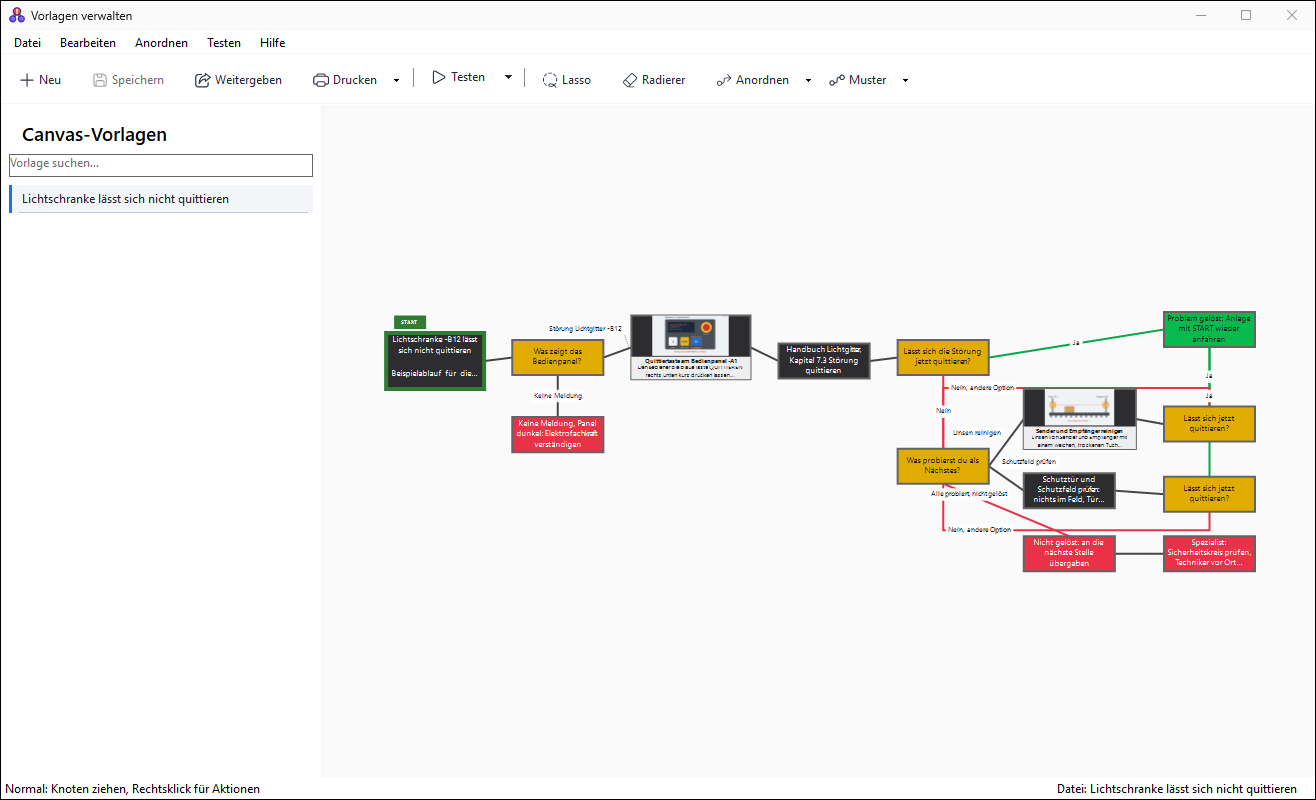
- 🎨 Fehlerbaum selbst zeichnen: Deine Vorlagen entstehen auf einer Arbeitsfläche, auf der du Kästchen setzt und mit Linien verbindest. Was dabei entsteht, ist ein Fehlerbaum: Jede Antwort führt zum nächsten sinnvollen Prüfschritt, bis die Ursache eingegrenzt ist. Du brauchst keine Programmierkenntnisse und keine Schulung. Was du siehst, ist der Ablauf, den das Programm später abarbeitet.
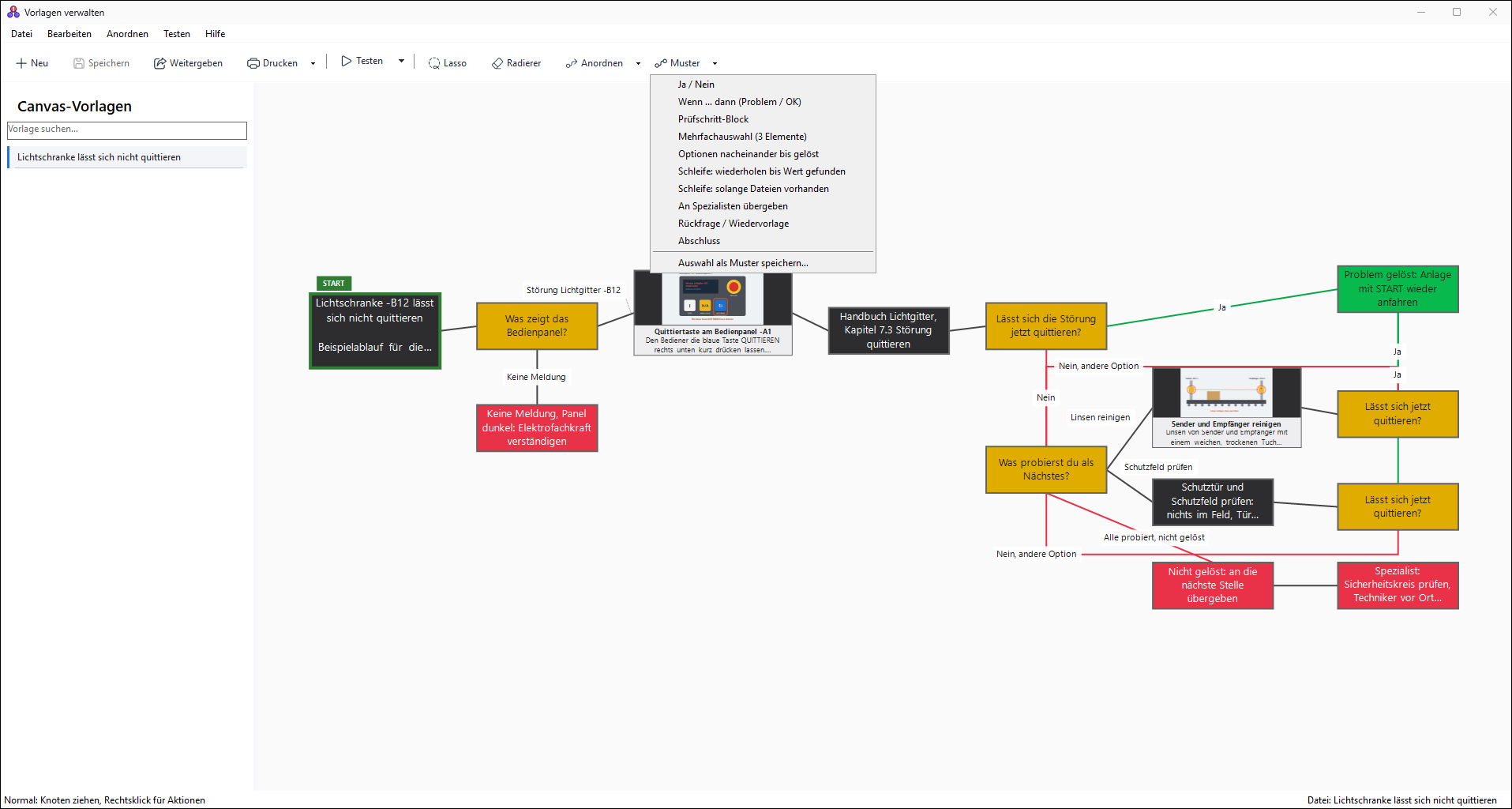
- 🧩 Fertige Muster einfügen: Wiederkehrende Formen wie eine Ja-Nein-Entscheidung oder eine Prüfschleife sind bereits vorbereitet. Du wählst das passende Muster aus, und die Kästchen samt Verbindungen entstehen fertig verknüpft. Du musst nur noch deinen Text einsetzen.
- 💾 Eigene Vorlagenteile speichern: Mit der Freihandauswahl ziehst du eine Linie um die Elemente, die zusammengehören, auch wenn sie kreuz und quer verteilt liegen. Diesen Ablaufteil legst du als eigenes Muster ab und fügst ihn in jede weitere Vorlage wieder ein. So wächst mit der Zeit deine persönliche Sammlung bewährter Bausteine.
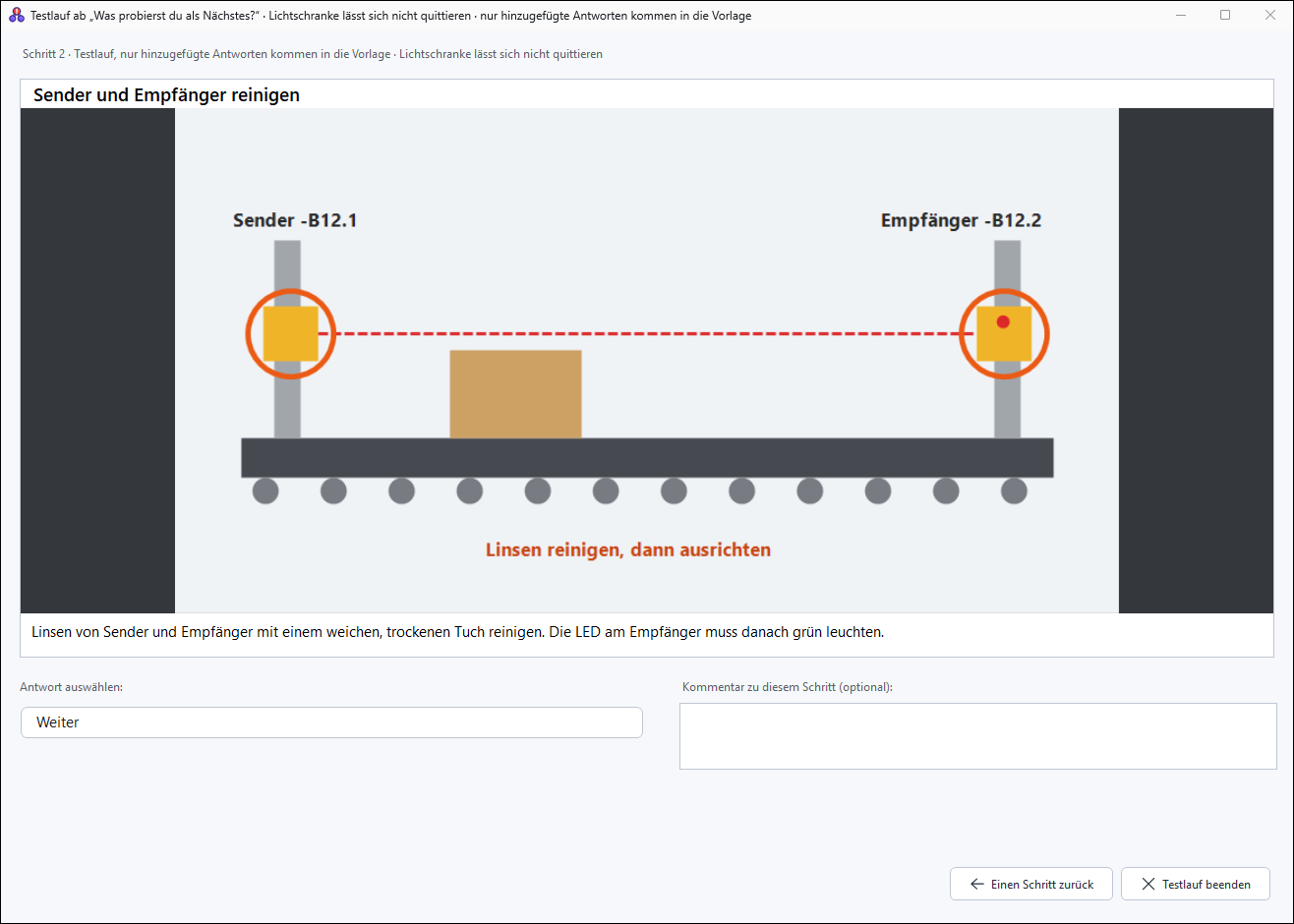
- ▶️ Testlauf: Eine Vorlage spielst du vorab durch, ganz oder ab dem Schritt, den du gerade bearbeitest. Dabei entsteht kein Vorfall. Nur Antworten, die du im Testlauf hinzufügst, kommen in die Vorlage.
- ✏️ Text gestalten: fett, kursiv, unterstrichen, durchgestrichen, hoch- und tiefgestellt, Farben, Hervorheben, Schriftgröße, Ausrichtung links, zentriert oder rechts, verschiedene Listen und Links. Der Text sieht im Testlauf, in der Sitzung, in der großen Ansicht und im Sitzungspaket gleich aus und bleibt in Obsidian lesbar.
Sitzung und Dokumentation (6)
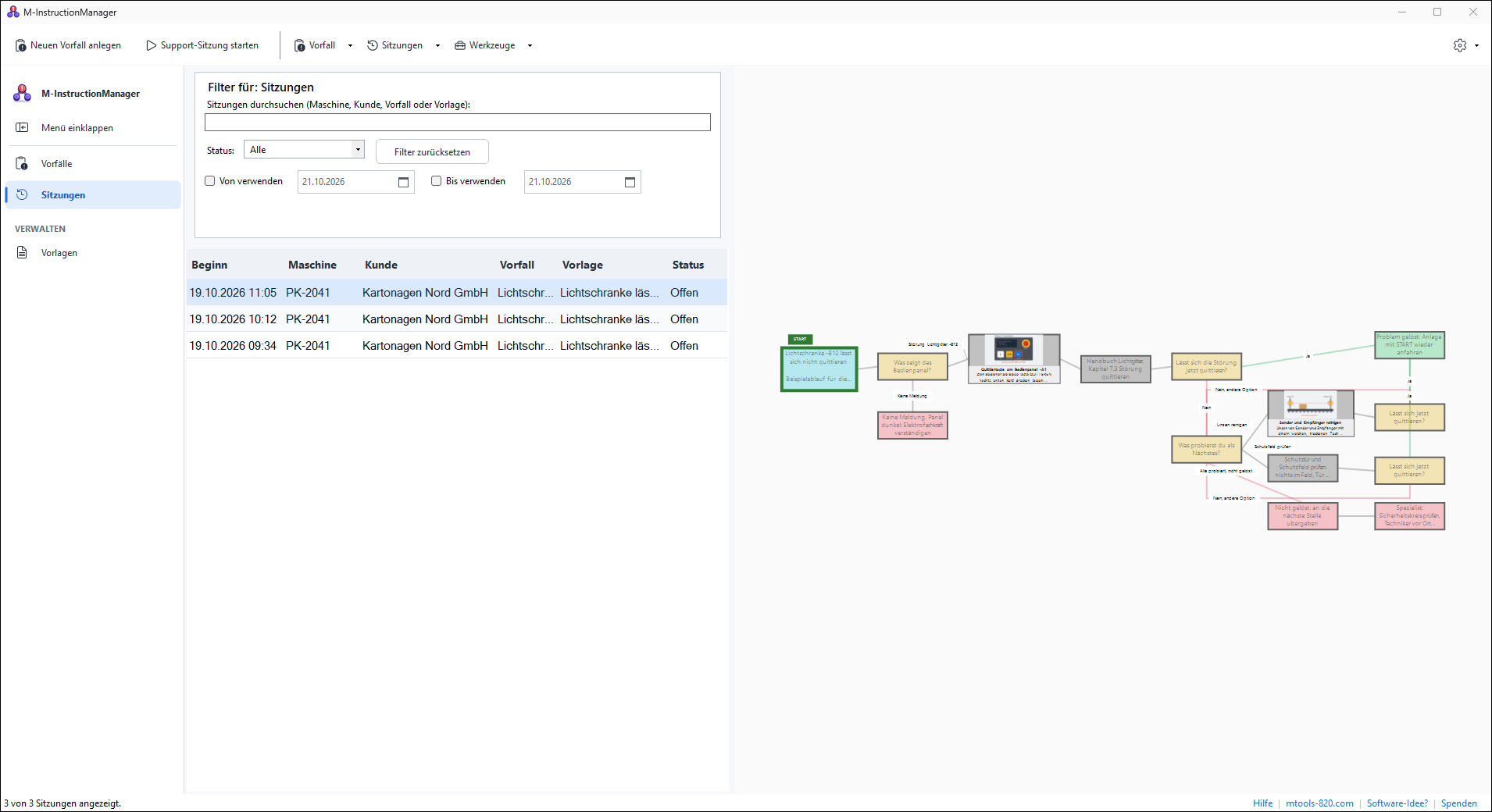
- 🗂️ Vorfälle statt loser Notizen: Jede Störung wird als eigener Vorfall angelegt, mit Maschine, Kunde, Datum und Beschreibung. Alles, was du dazu prüfst und feststellst, hängt an diesem einen Vorfall. Du findest es später über die Liste sofort wieder.
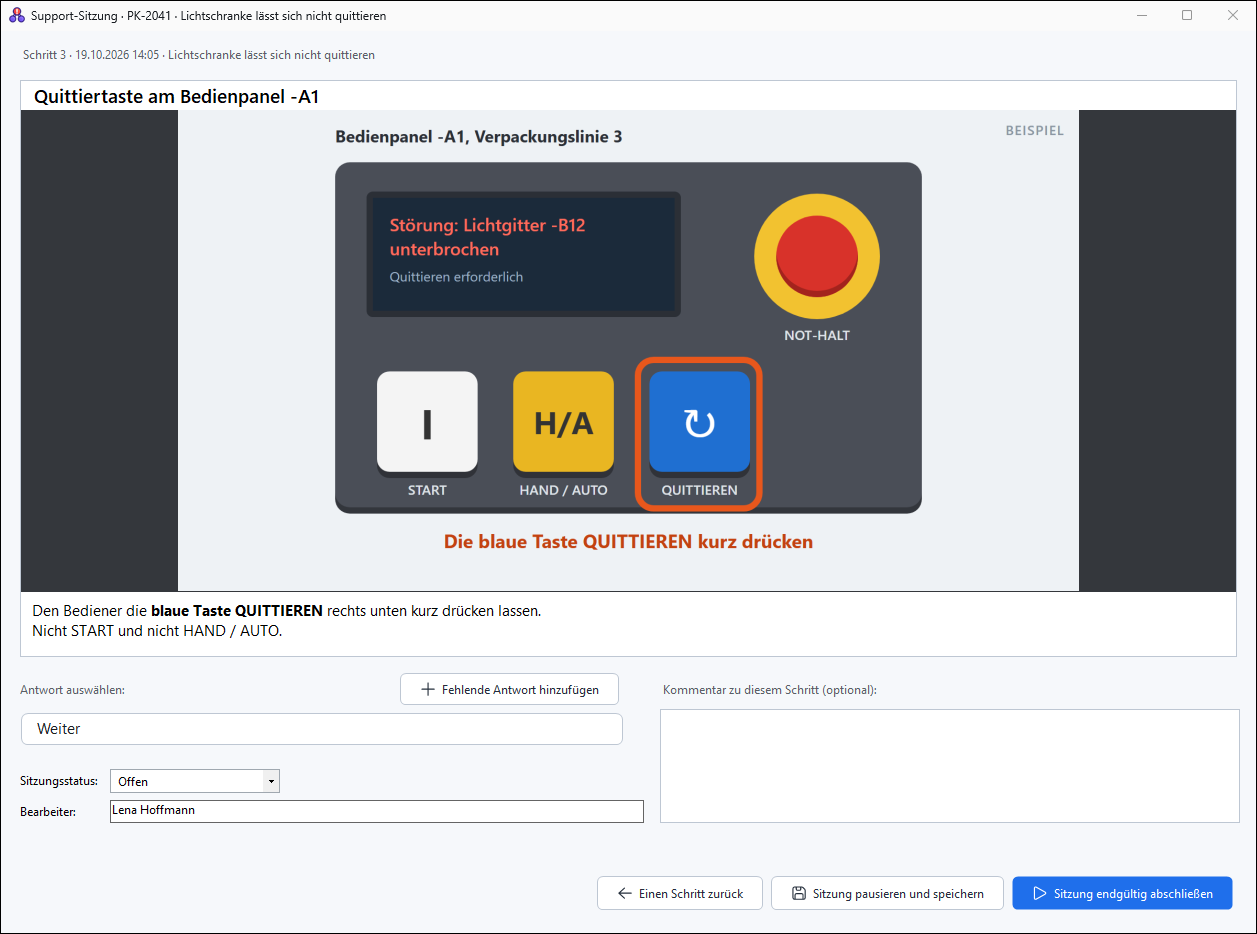
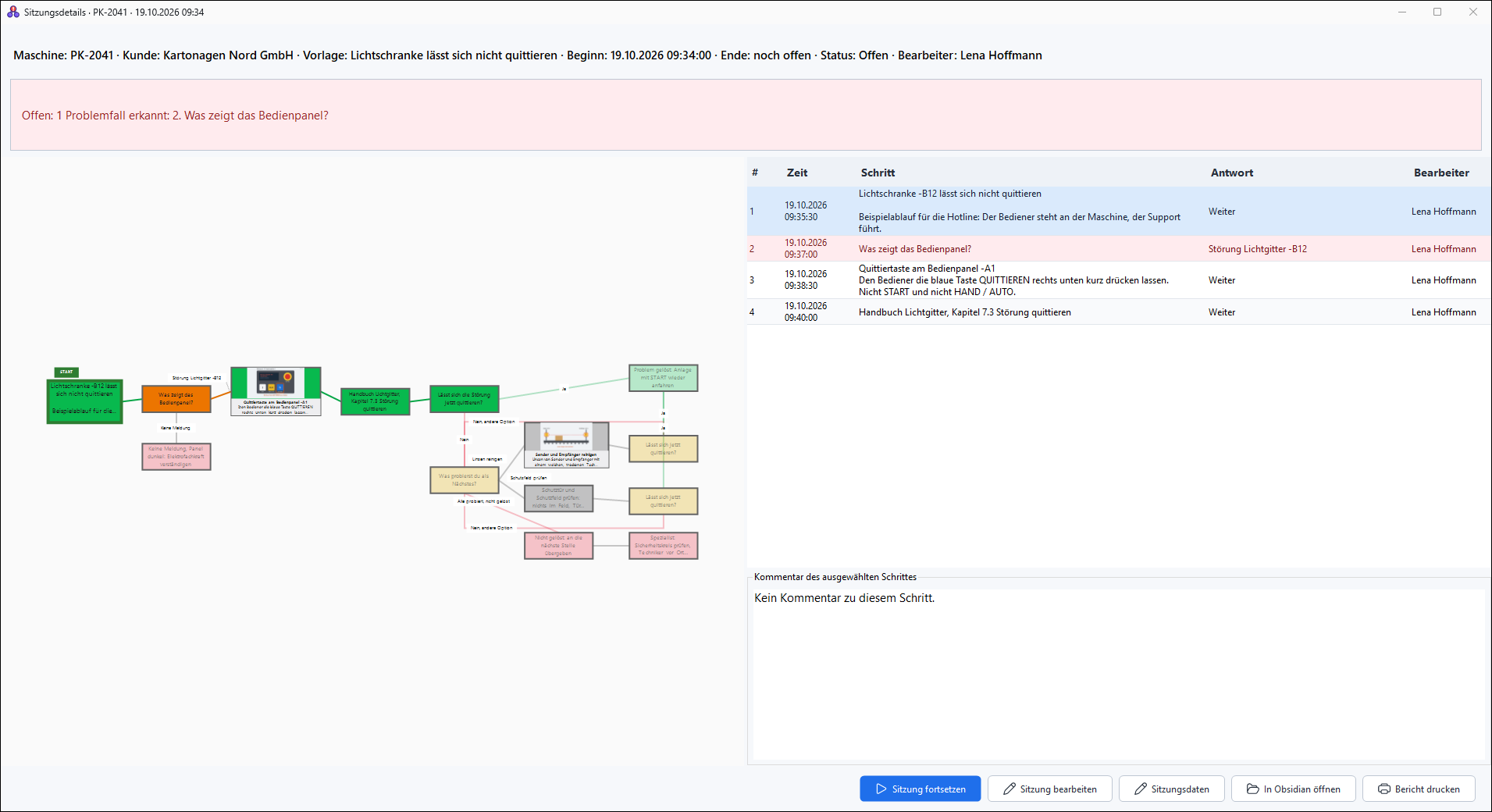
- 🧭 Geführt durch den Prüfablauf: Eine Sitzung führt dich Schritt für Schritt durch die hinterlegte Vorlage. Du beantwortest die jeweilige Frage, und das Programm bringt dich zum nächsten sinnvollen Punkt. Du überspringst nichts und prüfst nichts doppelt.
- 📝 Antworten werden mitgeschrieben: Während du eine Sitzung abarbeitest, hält das Programm jede Entscheidung mit Uhrzeit fest, dazu deine Kommentare je Schritt. So siehst du auch die Zeit zwischen den Schritten, etwa wenn ein Backup lief oder der Bediener erst etwas prüfen musste. Am Ende steht ein vollständiger Verlauf, der den Aufwand belegt und sich für die Verrechnung nutzen lässt.
- ➕ Fehlende Antworten nachtragen, Einzelfall oder Standard: Tritt ein Fall auf, den die Vorlage noch nicht kennt, ergänzt du ihn direkt aus der laufenden Sitzung heraus. Danach fragt dich das Programm, ob die neue Antwort nur zu diesem Vorfall gehört oder dauerhaft in die zentrale Vorlage wandert. Beide Wege stehen mit Zeitpunkt in der Sitzung, und die Sitzung hält fest, wer sie bearbeitet hat. So wächst dein Prüfablauf im Einsatz, ohne dass ein Sonderfall ihn für alle anderen verwässert.
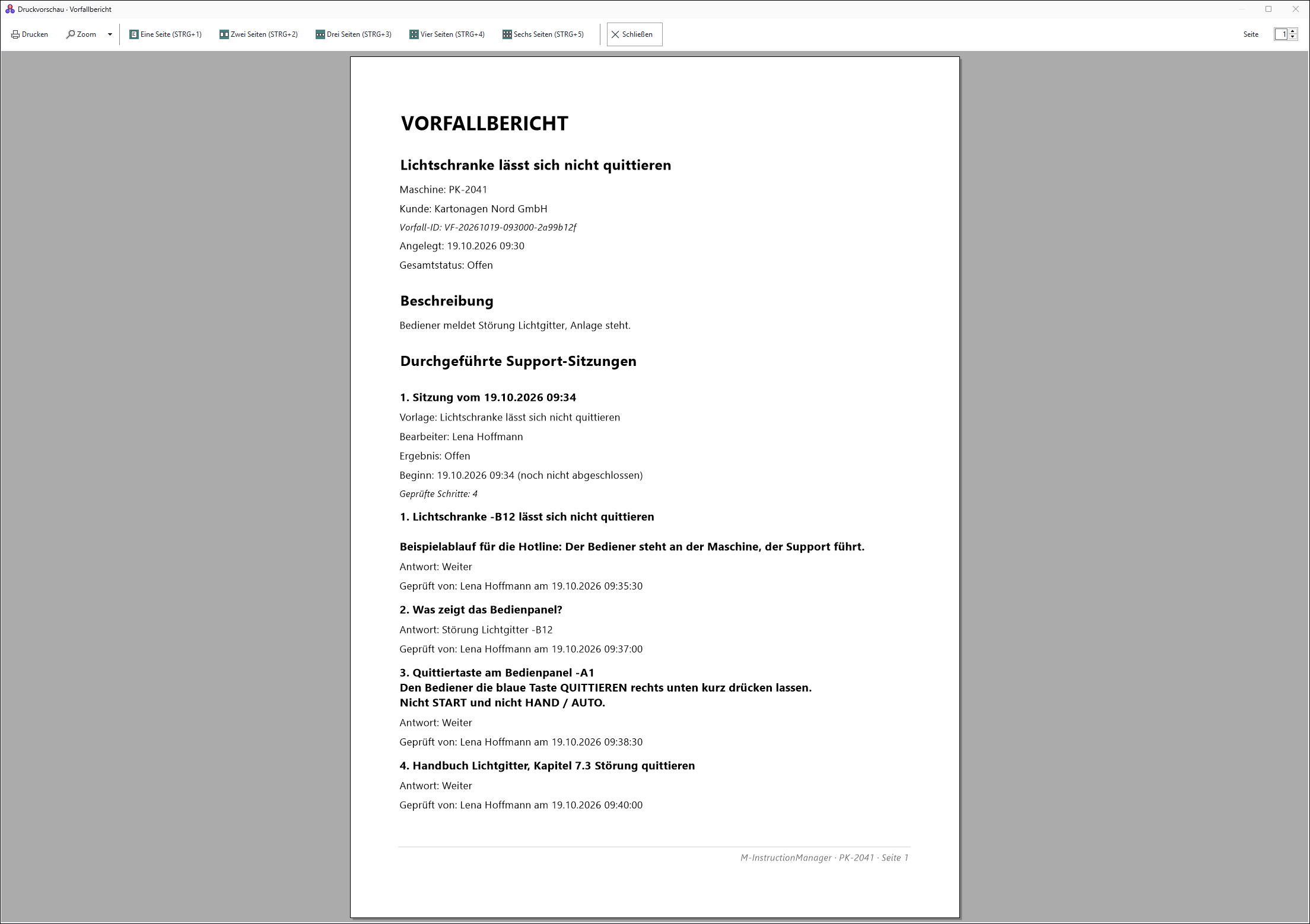
- 🖨️ Bericht drucken oder weitergeben: Den Verlauf einer Sitzung oder den ganzen Vorfall druckst du mit Druckvorschau aus. Zusätzlich legt das Programm den Bericht als Markdown-Datei im Vorfallordner ab. So geht der Nachweis an den Kunden, in die Akte oder an die nächste Schicht, ohne dass jemand abtippen muss.
- 🔎 Wiederfinden statt suchen: Die Vorfallliste lässt sich über eine Suche nach Maschine, Kunde, Titel und Beschreibung, nach Status und nach Zeitraum eingrenzen. Wenn dieselbe Störung wiederkommt, öffnest du den alten Vorfall und siehst, was damals geholfen hat.
Bilder und Unterlagen (4)
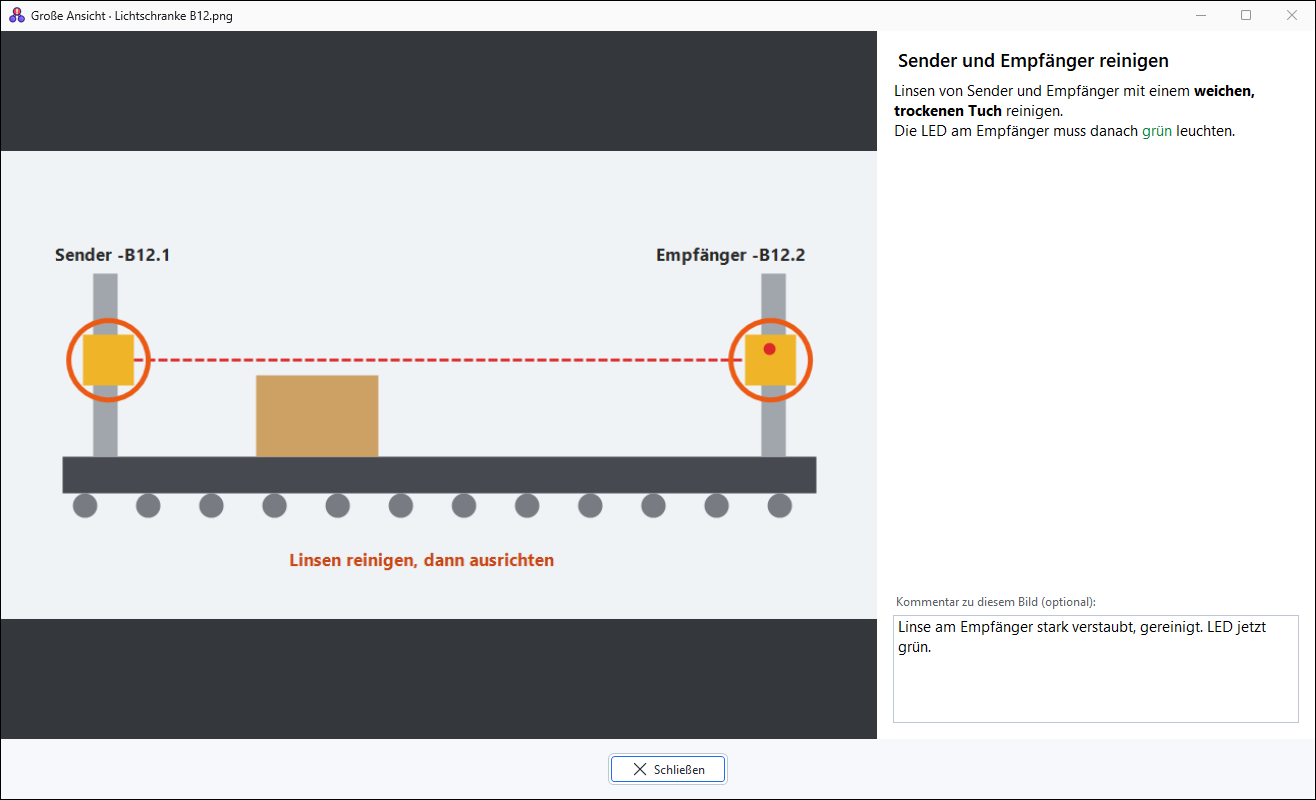
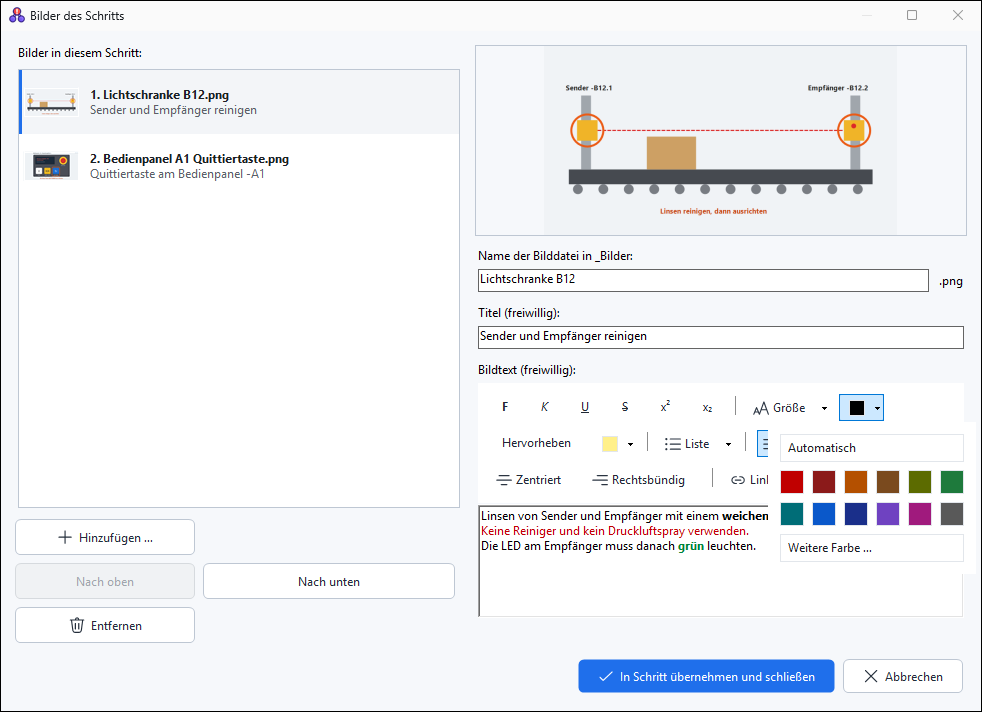
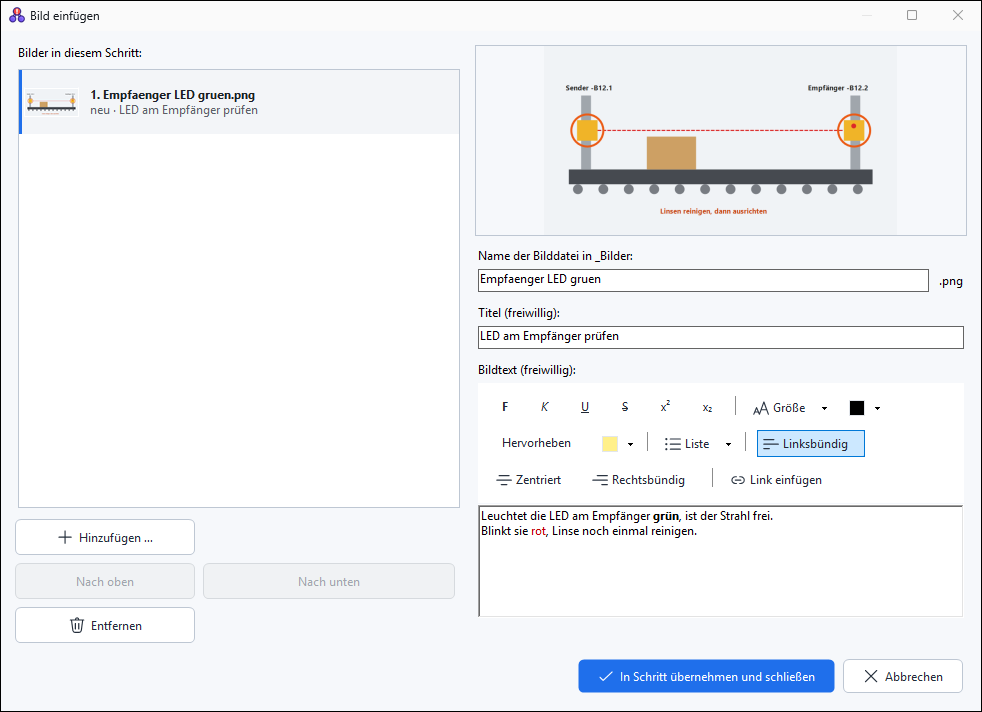
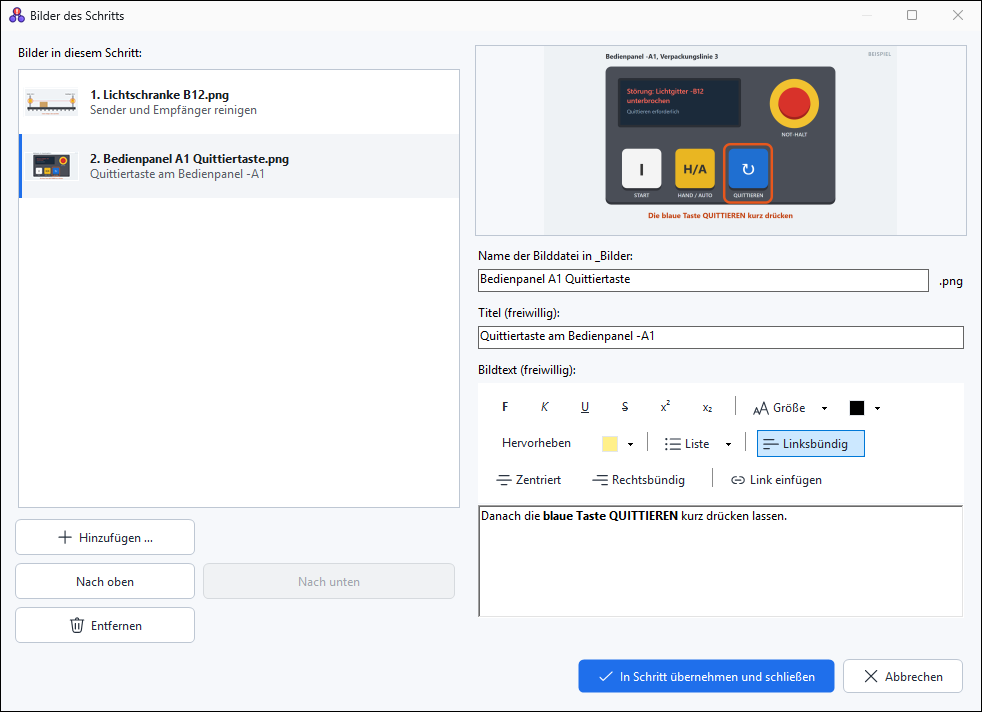
- 📓 Wissen und Bilder hängen am Schritt: An jeden Prüfschritt hängst du eine Notiz oder ein Bild, etwa mögliche Ursachen, Messwerte, einen Auszug aus der Anlagendokumentation oder das Foto, wie die Baugruppe im Normalzustand aussieht. Genauso ein Ausschnitt aus dem Steuerungsprojekt, etwa ein Screenshot aus Lasal Class 2 mit der richtigen Verschaltung, also genau das, was in keiner Anlagendokumentation steht. Während der Sitzung steht beides genau dann vor dir, wenn dieser Schritt an der Reihe ist. Der Techniker vergleicht das Bild mit dem, was er vor sich hat, statt es aus der Erinnerung zu beurteilen. Das Wissen liegt damit dort, wo es gebraucht wird, statt in einem Ordner, den im Störungsfall niemand öffnet.
- 🖼️ Bildschritte mit mehreren Bildern: Ein Schritt trägt mehrere Bilder mit Titel und Bildtext. In der großen Ansicht blätterst du durch die Bilder und schreibst zu jedem einen Kommentar. Einen Bildschritt mit vielen Bildern teilst du auf Wunsch in einzelne Schritte auf, einen Textschritt wandelst du in einen Bildschritt um.
- 🔗 Verweise auf deine Unterlagen: In einen Prüfschritt setzt du einen Verweis auf ein Dokument, etwa das Handbuch, den Schaltplan oder eine eigene Notiz. Beim Anklicken öffnet sich die Datei. Ist dein Dokumentenordner in Obsidian eingetragen und nennt der Verweis eine Seite oder Überschrift, springt Obsidian direkt an diese Stelle. Die Unterlagen liegen im selben Ordner wie die Vorfälle und wandern deshalb im Datenpaket mit. Der Fehlerbaum wird damit zum Einstieg in Unterlagen, die im Störungsfall sonst niemand aufschlägt.
- 🔗 Links zum Anklicken: Webadressen und Verweise auf deine Dokumente öffnen sich mit einem Klick. Programme und Dateien außerhalb deiner Ordner öffnet ein Link nicht.
Weitergeben und Ablage (4)
- 📲 Sitzungspaket für Browser und Handy: Eine Vorlage speicherst du als einzelne HTML-Datei. Wer sie bekommt, arbeitet die Schritte im Browser ab, am Rechner oder am Handy, ohne etwas zu installieren.
- 📦 Denselben Wissensstand auf jedem Rechner: Ein Datenpaket enthält Vorlagen, Vorfälle, Maschinenliste und die hinterlegten Bilder und Dokumente in einer einzigen Datei. Du liest es auf dem Notebook, am Arbeitsplatz oder beim Kollegen wieder ein und arbeitest mit demselben Stand weiter. Kein Server nötig, ein USB-Stick genügt.
- 🗃️ Deine Ordner, deine Dateien: Vorlagen und Vorfälle liegen in Ordnern, die du selbst bestimmst, auch auf einem Netzlaufwerk. Die Abläufe werden im Canvas-Format gespeichert und lassen sich daher auch in Obsidian öffnen. Der Ablauf liegt als Canvas-Datei vor, das Wissen als .md-Notizen im Dokumentenordner, beides öffnest du direkt in Obsidian. Wer seine Dokumentation ohnehin in Markdown pflegt, bindet sie direkt ein, statt sie abzutippen. Das Datenformat ist offen, du kommst jederzeit an deine Inhalte.
- 🏭 Maschinenliste aus deiner Datei: Die Auswahl von Maschine und Kunde speist sich aus einer CSV- oder Excel-Datei (.xlsx), die du selbst pflegst. Du musst nichts doppelt eingeben und keine Stammdaten im Programm nachziehen.
Bedienung (2)
- 🌓 Hell oder dunkel, Schrift nach Bedarf: Das helle oder dunkle Design wählst du im Zahnrad, die Wahl bleibt gespeichert. Stellst du die Schrift größer, wachsen alle Fenster mit.
- 🧭 Übersichtliches Menü: Im Vorlageneditor findest du alle Befehle in Menüs mit Symbolen, die häufigsten auch in einer kurzen Leiste und über Kurzbefehle.
Nicht nur an Maschinen
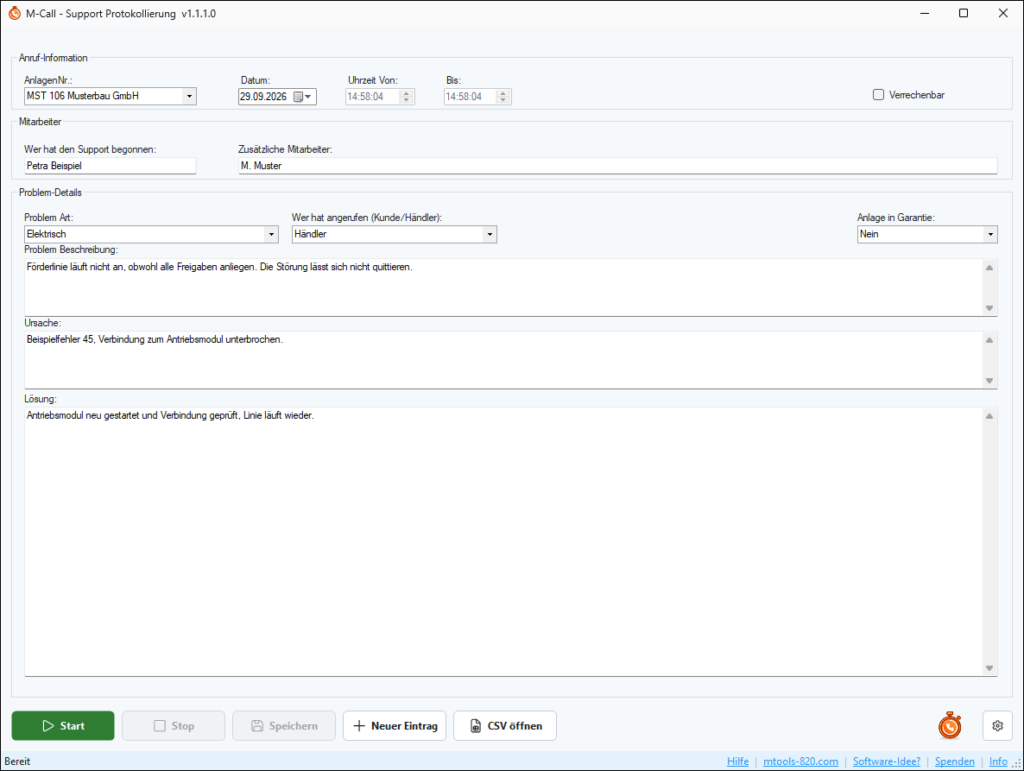
Der Ablauf ist überall derselbe: Jemand meldet eine Störung, du musst aus der Ferne herausfinden, woran es liegt, und am Ende soll nachvollziehbar sein, was geprüft wurde und was nicht. Ob dahinter eine Fertigungsanlage steht, ein Serverdienst, eine Heizungssteuerung oder ein Kassensystem, ändert am Vorgehen nichts. Die Prüfabläufe zeichnest du selbst auf, deshalb passt M-InstructionManager in jedes Fachgebiet, in dem du dich auskennst. Ich komme aus dem Maschinenumfeld, daher stammen auch die Beispiele auf dieser Seite. Willst du zusätzlich den Anruf selbst festhalten, also wer wann angerufen hat und wie lange es gedauert hat, übernimmt das M-Call.
Genauso wenig kennt das Programm den Begriff Störung. Es kennt Schritte, Antworten, Uhrzeiten und einen Bericht. Damit eignet es sich für jede Folge von Prüfungen, die immer gleich abläuft und nachweisbar sein soll:
- Inbetriebnahme und Abnahme, mit Protokoll für den Kunden
- Wartungsrunden und wiederkehrende Kontrollen
- Einarbeitung, weil ein neuer Kollege den Ablauf abarbeitet und dabei belegt, was er geprüft hat
- Übergabe an den Spezialisten, weil er im Paket sieht, was bereits geprüft wurde, statt am Telefon von vorne zu fragen
Für wen ist M-InstructionManager gemacht?
M-InstructionManager richtet sich an alle, die Störungen an Maschinen und Anlagen eingrenzen und deren Wissen darüber bisher nirgends festgehalten wird.
- Instandhalter und Servicetechniker im Außen- und Innendienst
- Betriebselektriker und Anlagenbetreuer in der Produktion
- Maschinenbauer, die ihren Kunden einen Prüfablauf mitgeben wollen
- Support-Teams, die Störungen am Telefon eingrenzen
- Ausbilder und Vorarbeiter, die Erfahrungswissen weitergeben möchten
- IT- und Anwendersupport, der wiederkehrende Fehlerbilder am Telefon eingrenzt
- Haustechnik, Medizintechnik, Fahrzeug- und Werkstattservice
So einfach funktioniert es
- Ablauf aufzeichnen: Du legst eine Vorlage an und zeichnest deinen Prüfweg als Kästchen und Verbindungen. Für wiederkehrende Formen greifst du auf die mitgelieferten Muster zurück.
- Vorfall abarbeiten: Bei einer Störung legst du einen Vorfall an, wählst Maschine und Vorlage und startest eine Sitzung. Das Programm führt dich durch die Fragen und merkt sich deine Antworten.
- Nachschlagen und verbessern: Später öffnest du den Vorfall und siehst den vollständigen Verlauf. Fehlende Fälle ergänzt du direkt in der Vorlage, damit der nächste Durchgang besser läuft.
Deine Vorteile im Alltag
- Spezialisten kommen erst dran, wenn der geführte Ablauf keine Lösung bringt
- Erfahrungswissen bleibt im Betrieb, auch wenn jemand ausfällt oder wechselt
- Neue Kollegen arbeiten vom ersten Tag an nach dem gleichen Prüfweg
- Kein doppeltes Prüfen, weil jeder Schritt festgehalten ist
- Die Dokumentation entsteht nebenbei statt hinterher
- Zeiten und Kommentare je Schritt belegen den Aufwand für die Verrechnung
- Deine Daten bleiben in deinen eigenen Ordnern
- Die Vorlagen verbessern sich mit jedem Vorfall
Halte den nächsten Störungsfall so fest, dass du beim übernächsten davon profitierst.
Aus der Praxis: Wie sich M-InstructionManager mit den anderen Werkzeugen zu einem durchgehenden Ablauf verbinden lässt, vom Anruf bis zum fertigen Nachweis, steht im Ratgeber Vom Anruf zum Prüfprotokoll.
M-InstructionManager im Bild

Mit vollem Funktionsumfang, ohne Ablaufdatum
Für M-InstructionManager fällt keine Zahlung an, es gibt kein Ablaufdatum und keine Zahlungspflicht. Das Programm arbeitet mit deinen eigenen Ordnern und braucht dafür keinen Server. Für die Zuteilung deiner Lizenz wird deine E-Mail-Adresse gespeichert, Näheres dazu in der Datenschutzerklärung.
1 · Download folgt
Der Download folgt in Kürze. Dann lädst du das Setup herunter und startest das Programm. Alle Funktionen stehen dir sofort zur Verfügung.
2 · Automatische Lizenz
Beim ersten Start trägst du deine E-Mail-Adresse ein. Das Programm holt sich dazu automatisch eine Lizenz.
3 · Sofort einsatzbereit
Damit ist die Einrichtung abgeschlossen und du kannst direkt loslegen.
4 · Dauerhaft kostenlos
Es gibt kein Ablaufdatum und keine Zahlungspflicht.
Der Download folgt in Kürze
Für Windows 10 und 11 (64-Bit) · Laufzeit im Setup enthalten
Das Setup wird gerade überarbeitet. Sobald die neue Fassung bereitsteht, findest du an dieser Stelle den Download.
Dir fehlt eine Einstellung? Schreib mir, was du brauchst. Wenn es sich sauber einbauen lässt, steht es in der nächsten Version, für dich und für alle anderen.
Deine Anlagen brauchen einen eigenen Prüfablauf?
M-InstructionManager führt an einem festen Prüfablauf entlang. Wenn deine Maschinen andere Schritte verlangen, die Ergebnisse in deine Instandhaltung wandern sollen oder Messwerte direkt aus der Anlage kommen, beschreib mir deinen Fall. Ich baue dir die Windows-Anwendung dafür. Genauso jede andere, mit Datenbank im Hintergrund, mit Anbindung an deinen Server oder mit REST-Schnittstelle zu Systemen, die bei dir schon laufen. Auch das kostet dich nichts.
Gefällt dir M-InstructionManager?
Wenn dir M-InstructionManager im Alltag hilft, freue ich mich über eine kleine freiwillige Unterstützung, sie fließt direkt in die Weiterentwicklung.
Weitere Softwarelösungen
Alle Windows-Werkzeuge im Überblick: Softwarelösungen