
Lizenzmanager: wissen, wer welche Lizenz nutzt.
Produkte, freie und vergebene Lizenzen, Kunden und Rechner an einer Stelle. Die Übersicht zeigt je Produkt, wie viele Lizenzen noch frei sind, und warnt, bevor der Vorrat ausgeht. Die Lizenzen liegen in einer MySQL-Datenbank auf deinem eigenen Webspace, deine Programme holen sie sich bei der Registrierung selbst. Der Lizenzmanager ist kostenlos, mit vollem Funktionsumfang und ohne Ablaufdatum.
Du brauchst Laufzeiten, mehrere Rechner je Lizenz oder eine Anbindung an deinen Webshop? Eigene Lizenzlogik anfragen
Dein Lizenzbestand auf einer Seite, nicht in phpMyAdmin
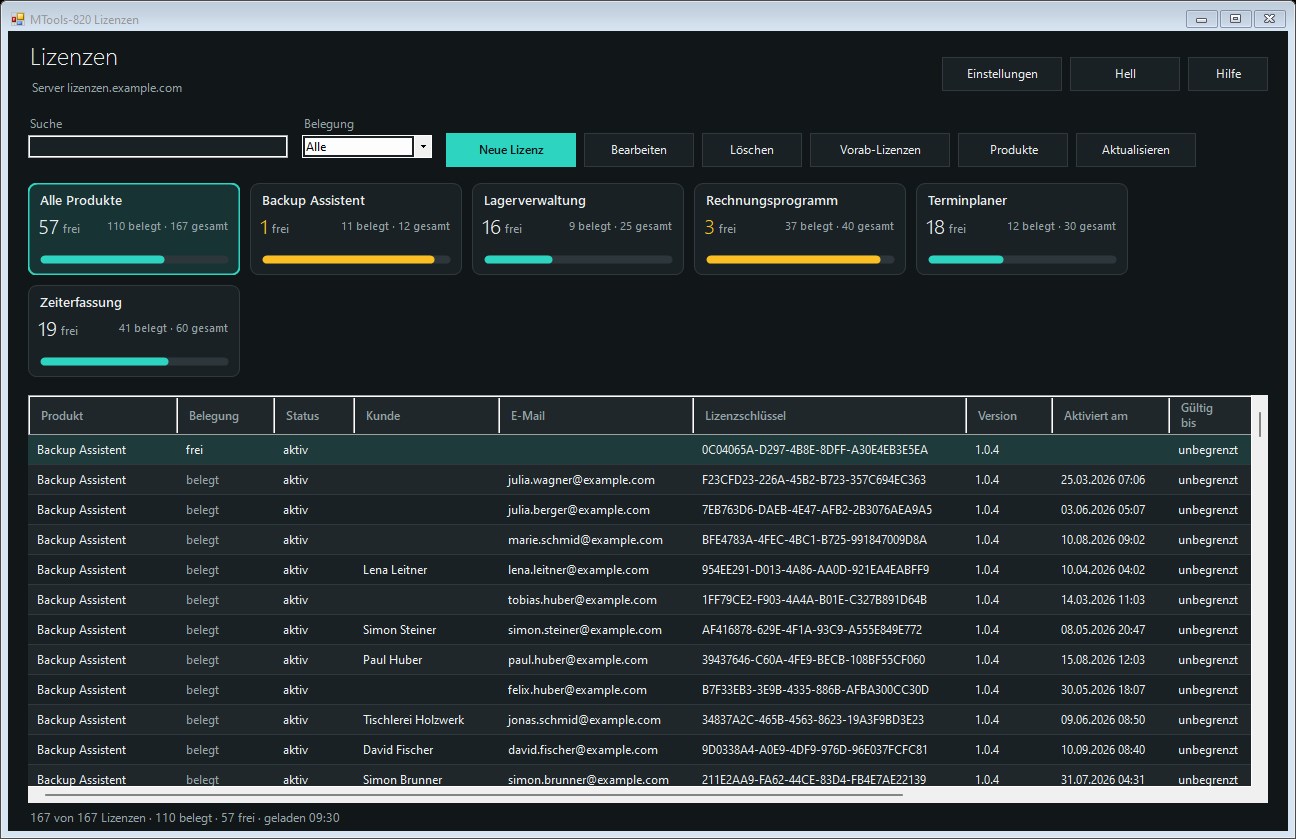
Bestand je Produkt
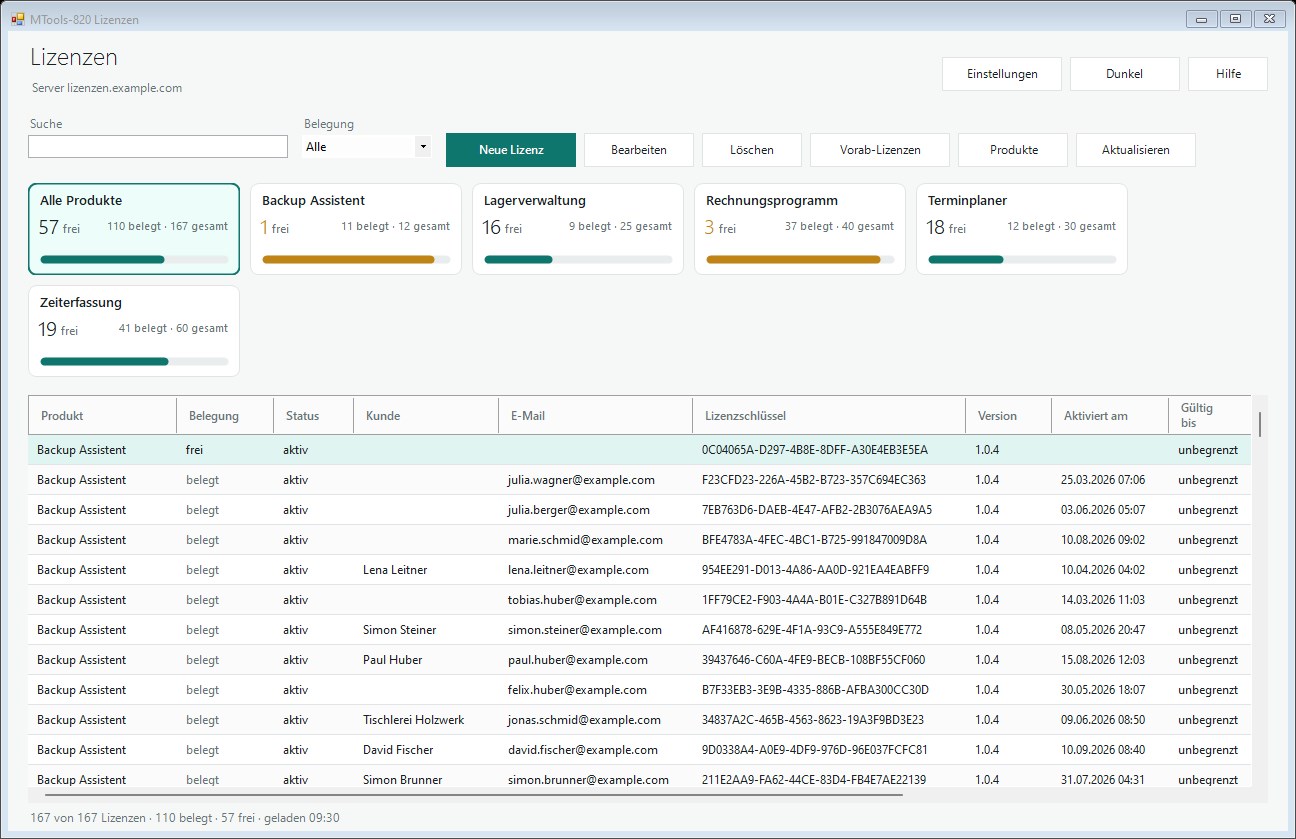
Eine Karte je Produkt zeigt freie, belegte und alle Lizenzen. Gelb heißt weniger als fünf frei, rot keine mehr. So legst du nach, bevor sich jemand nicht registrieren kann.
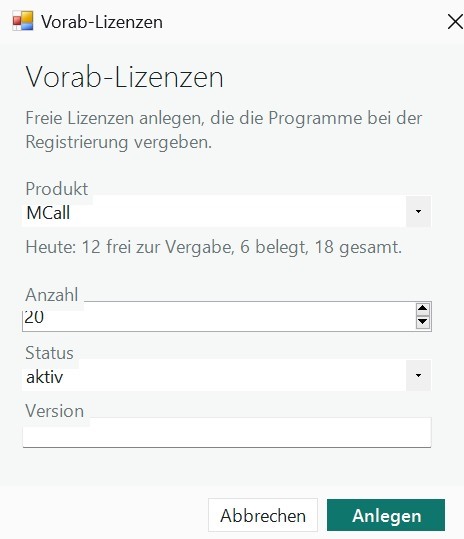
Vorab-Lizenzen auf Knopfdruck
Bis zu 500 freie Lizenzen je Produkt in einem Schritt. Deine Programme vergeben sie bei der Registrierung selbst, du teilst nichts von Hand zu.
Finden beim Tippen
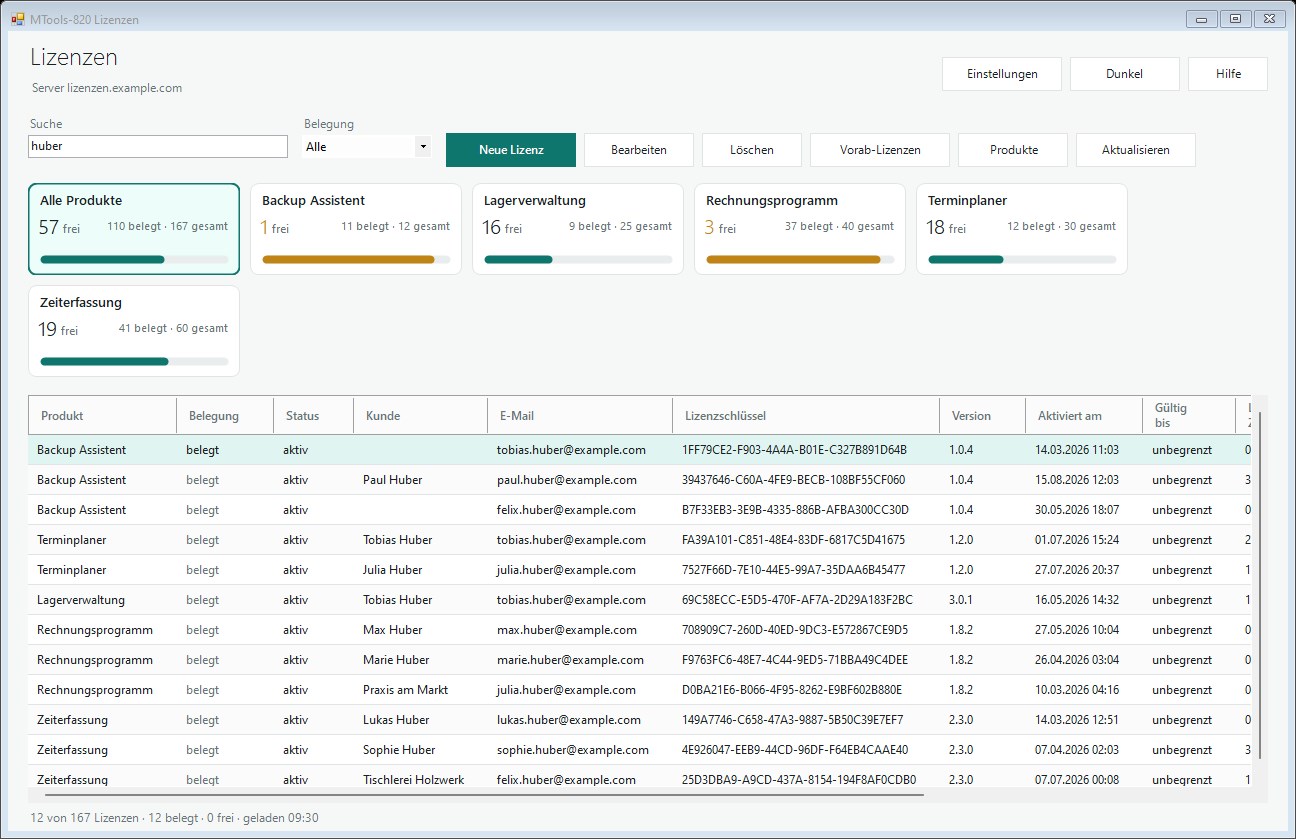
Suche über Produkt, Kunde, E-Mail-Adresse, Lizenzschlüssel und Rechner. Filter für freie oder belegte Lizenzen, jede Spalte sortierbar.
Eigener Server mit MySQL
Die Datenbank liegt auf deinem Webspace, MySQL oder MariaDB. Die Schnittstelle sind wenige PHP-Dateien zum Hochladen, eine SQL-Datei legt die Tabellen an.
Getrennte Schlüssel
Deine Programme kennen nur den Schlüssel für Prüfung und Registrierung. Ansehen, anlegen und löschen braucht einen zweiten, der nur im Lizenzmanager steht.
Warum der Lizenzmanager?
Wer eigene Programme weitergibt, braucht Antworten auf einfache Fragen: Wie viele Lizenzen sind noch frei? Wer nutzt welche, auf welchem Rechner und seit wann? Wird sie überhaupt noch benutzt? In der Datenbank steht das alles. Eine Tabelle in phpMyAdmin beantwortet es aber nicht auf einen Blick, und ein falsch gespeichertes Feld nimmt eine Lizenz still aus dem Vorrat.
Der Lizenzmanager zeigt den Bestand je Produkt als Karte, legt freie Lizenzen in einem Schritt an und speichert so, dass eine freigegebene Lizenz wirklich wieder vergeben wird. Beim Löschen sagt er dir, wenn eine Lizenz noch belegt ist, und der Server legt jede gelöschte Lizenz vorher in einer Sicherung ab.
Die wichtigsten Funktionen
- 📊 Bestand je Produkt: Eine Karte je Produkt zeigt, wie viele Lizenzen frei zur Vergabe, belegt und insgesamt da sind. Gelb heißt weniger als fünf frei, rot keine mehr. Ein Klick auf die Karte zeigt nur die Lizenzen dieses Produkts.
- 🔎 Suche beim Tippen: über Produkt, Kunde, E-Mail-Adresse, Lizenzschlüssel, Version, Status und Rechner. Mehrere Wörter müssen alle vorkommen. Dazu ein Filter für freie oder belegte Lizenzen, und jede Spalte lässt sich sortieren.
- 📦 Vorab-Lizenzen: Bis zu 500 freie Lizenzen für ein Produkt in einem Schritt. Über der Auswahl steht, wie viele heute noch frei sind. Deine Programme vergeben sie bei der Registrierung selbst.
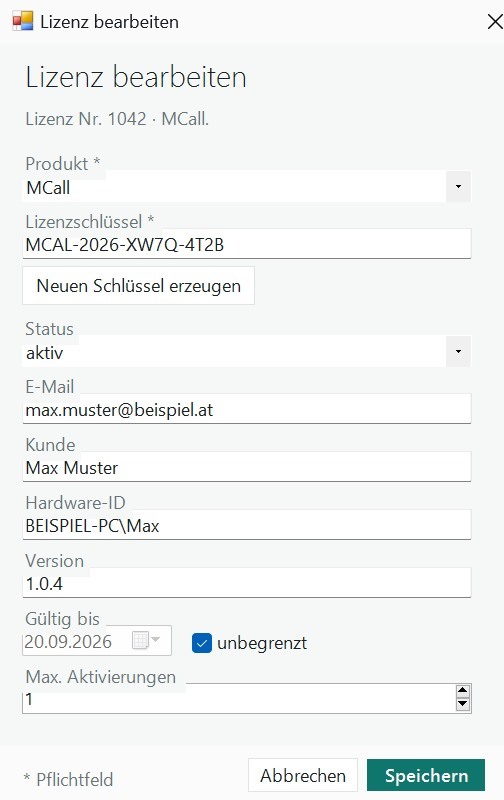
- ✏️ Lizenzen bearbeiten: Produkt, Status, E-Mail-Adresse, Kunde, Rechner und Gültigkeit, unbegrenzt oder mit Datum. Leerst du E-Mail und Rechner, ist die Lizenz wieder frei.
- 🗑️ Löschen mit Rückfrage: Mehrere Lizenzen auf einmal. Die Rückfrage nennt jede Lizenz und warnt, wenn eine davon noch belegt ist.
- 🧾 Produkte verwalten: anlegen, umbenennen, aktiv oder inaktiv setzen. Ein inaktives Produkt vergibt keine Lizenzen mehr, und eines mit Lizenzen lässt sich nicht versehentlich löschen.
- 🕒 Letzter Zugriff: Du siehst, wann ein Programm seine Lizenz zuletzt geprüft hat, und damit, ob sie noch im Einsatz ist.
- 🗄️ MySQL auf deinem Webspace: Die Lizenzen liegen in einer MySQL- oder MariaDB-Datenbank auf deinem eigenen Server. Eine SQL-Datei legt die Tabellen an, die Schnittstelle besteht aus wenigen PHP-Dateien zum Hochladen.
- 🔐 Zwei getrennte Schlüssel: Deine Programme kennen nur den Schlüssel für Prüfung und Registrierung. Alles, was Lizenzen zeigt oder ändert, braucht einen zweiten Schlüssel. Der steht nur im Lizenzmanager, verschlüsselt mit deinem Windows-Konto, und auf dem Server liegt nur sein Hash. Nach zehn Fehlversuchen sperrt der Server den Anschluss für eine Viertelstunde.
- 🚦 Grenze für neue Registrierungen: Wie viele Lizenzen je Anschluss und je E-Mail-Adresse pro Produkt an einem Tag neu vergeben werden, ist begrenzt. So leert niemand deinen Vorrat in einer Schleife. Dieselbe E-Mail-Adresse kann trotzdem beliebig viele verschiedene Programme registrieren.
- 🌓 Hell und dunkel: per Knopfdruck umgeschaltet, die Wahl bleibt gespeichert.
- ❓ Erklärung an jedem Element: Bleibst du mit der Maus stehen, steht dort, was ein Feld bedeutet. Dazu eine Hilfe mit der Taste F1.
Für wen ist der Lizenzmanager gemacht?
Für alle, die eigene Windows-Programme weitergeben und dabei den Überblick behalten wollen, wer welche Lizenz nutzt.
- Entwickler, die ihre Programme an Kunden oder an die Öffentlichkeit verteilen
- Wer Lizenzen an eine E-Mail-Adresse und einen Rechner binden will
- Wer die Lizenzdaten auf dem eigenen Webspace statt bei einem fremden Dienst halten will
- Wer statt phpMyAdmin eine Oberfläche für den Alltag sucht
So einfach funktioniert es
- Einrichten: Datenbank anlegen, PHP-Dateien hochladen, Zugangsdaten eintragen.
- Verbinden: Im Lizenzmanager den Server eintragen, einen Schlüssel erzeugen und seinen Hash auf dem Server hinterlegen.
- Verwalten: Produkte anlegen, Vorab-Lizenzen erzeugen und den Bestand im Blick behalten. Die Lizenzen vergeben deine Programme selbst.
Deine Vorteile im Alltag
- Du siehst, dass der Vorrat ausgeht, bevor sich jemand nicht mehr registrieren kann
- Jede Lizenz findest du in Sekunden, über Kunde, E-Mail-Adresse, Schlüssel oder Rechner
- Eine freigegebene Lizenz wird wirklich wieder vergeben, nicht still vergessen
- Deine Lizenzdaten bleiben auf deinem eigenen Server
- Der öffentliche Schlüssel in deinen Programmen öffnet keine Kundenliste
- Gelöschtes lässt sich aus der Sicherung auf dem Server zurückholen
Der Lizenzmanager im Bild

In vier Schritten einsatzbereit
Für den Lizenzmanager fällt keine Zahlung an, es gibt kein Ablaufdatum und keine Zahlungspflicht. Alle Funktionen stehen von Anfang an zur Verfügung.
1 · Datenbank anlegen
Eine leere MySQL- oder MariaDB-Datenbank auf deinem Webspace anlegen und die mitgelieferte SQL-Datei einspielen, etwa in phpMyAdmin. Sie legt die Tabellen für Produkte und Lizenzen an.
2 · Schnittstelle hochladen
Die PHP-Dateien in einen Ordner laden, der über https erreichbar ist, und die Zugangsdaten zur Datenbank in einer Datei eintragen.
3 · Schlüssel erzeugen
Im Lizenzmanager unter Einstellungen den Server eintragen und einen Schlüssel erzeugen. Der Schlüssel bleibt auf deinem Rechner, auf den Server kommt nur sein Hash.
4 · Produkte und Lizenzen
Produkte anlegen und Vorab-Lizenzen erzeugen. Ab jetzt vergeben deine Programme die Lizenzen bei der Registrierung selbst.
Der Download folgt in Kürze
Für Windows 10 und 11 mit .NET Framework 4.8. Dazu brauchst du Webspace mit PHP 8 und eine MySQL- oder MariaDB-Datenbank, erreichbar über https.
Das Setup ist noch nicht veröffentlicht. Sobald es hier steht, findest du an dieser Stelle den Download.
Du brauchst eine eigene Lizenzlogik?
Der Lizenzmanager deckt freie Lizenzen, die Registrierung per E-Mail-Adresse und die Bindung an einen Rechner ab. Wenn du mehr brauchst, etwa Lizenzen mit Laufzeit, mehrere Rechner je Lizenz, eine Anbindung an deinen Webshop oder an eine vorhandene Kundendatenbank, dann bauen wir das.
Gefällt dir der Lizenzmanager?
Wenn dir der Lizenzmanager im Alltag hilft, freue ich mich über eine kleine freiwillige Unterstützung.
Weitere Softwarelösungen
Alle Windows-Werkzeuge im Überblick: Softwarelösungen