
M-PasswordManager: Passwortmanager für Windows, Android und Browser
M-PasswordManager verwahrt deine Passwörter in einer verschlüsselten Datei im KeePass-Format auf deinem PC. Die Browser-Erweiterung füllt Anmeldungen in Chrome, Edge und Firefox aus, die Android-App nimmt den Tresor mit aufs Handy. Ein Konto für den Abgleich zwischen deinen Geräten ist freiwillig.
Du willst so ein Programm mit eigenem Server für dein Vorhaben? Lösung anfragen
Ein Tresor für PC, Handy und Browser
Tresor im KeePass-Format
Eine verschlüsselte KDBX-4-Datei auf deinem PC, die auch KeePassXC und KeePassDX öffnen.
Ausfüllen im Browser
Chrome, Edge und Firefox, auf Klick oder per Tastenkürzel, nur auf der Seite, zu der der Eintrag gehört.
Android-App
Entsperren mit Fingerabdruck, automatisches Ausfüllen in Browsern und Apps.
Abgleich zwischen Geräten
Freiwillig und mit Ende-zu-Ende-Verschlüsselung.
Passwörter übernehmen
Aus Norton, Chrome, Edge, Firefox, Bitwarden und KeePass.
Alle Passwörter auf einen Blick
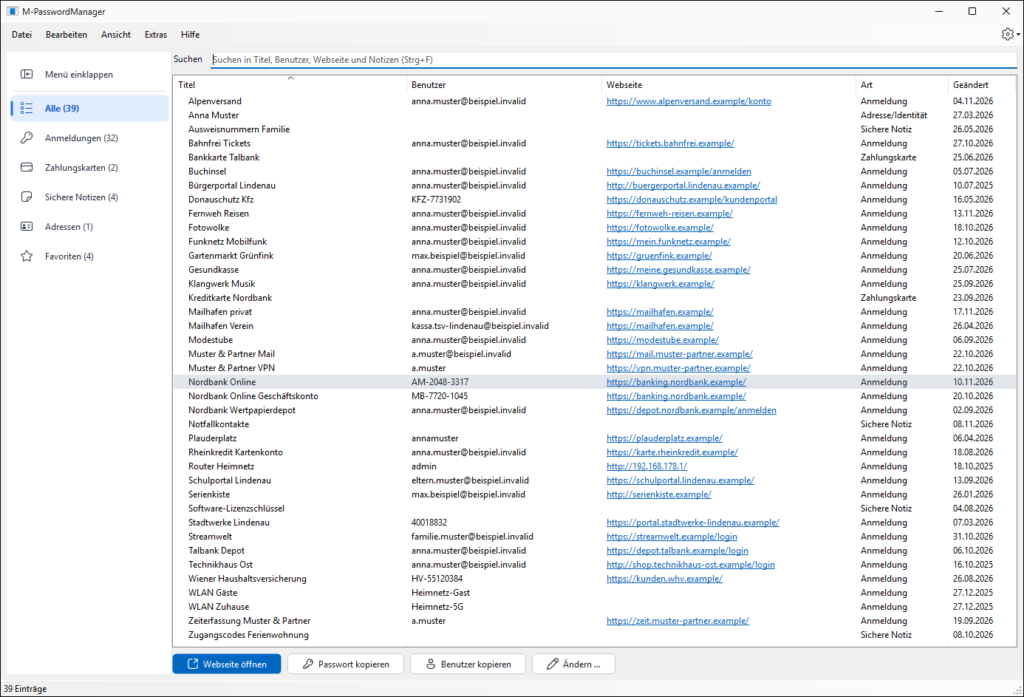
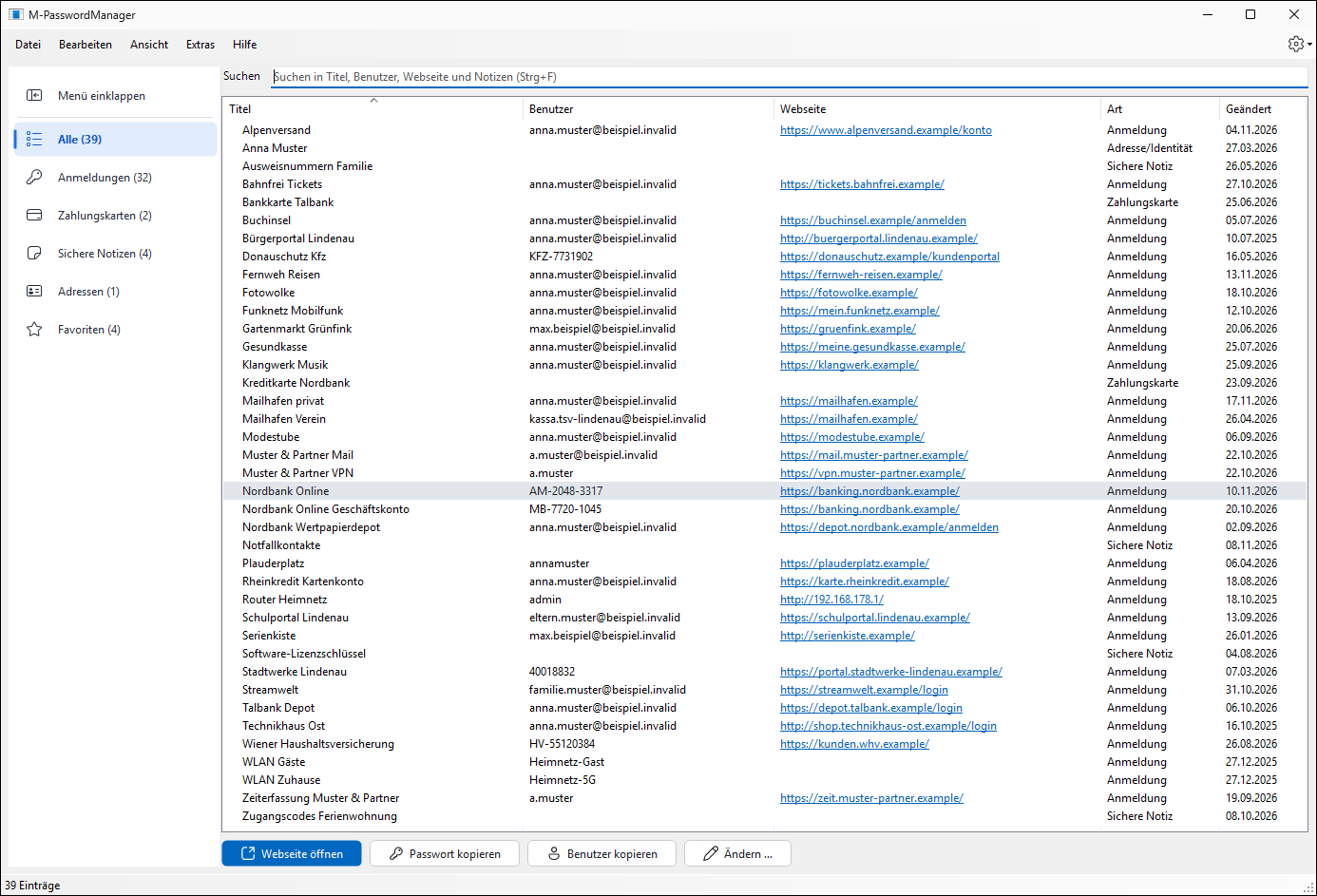
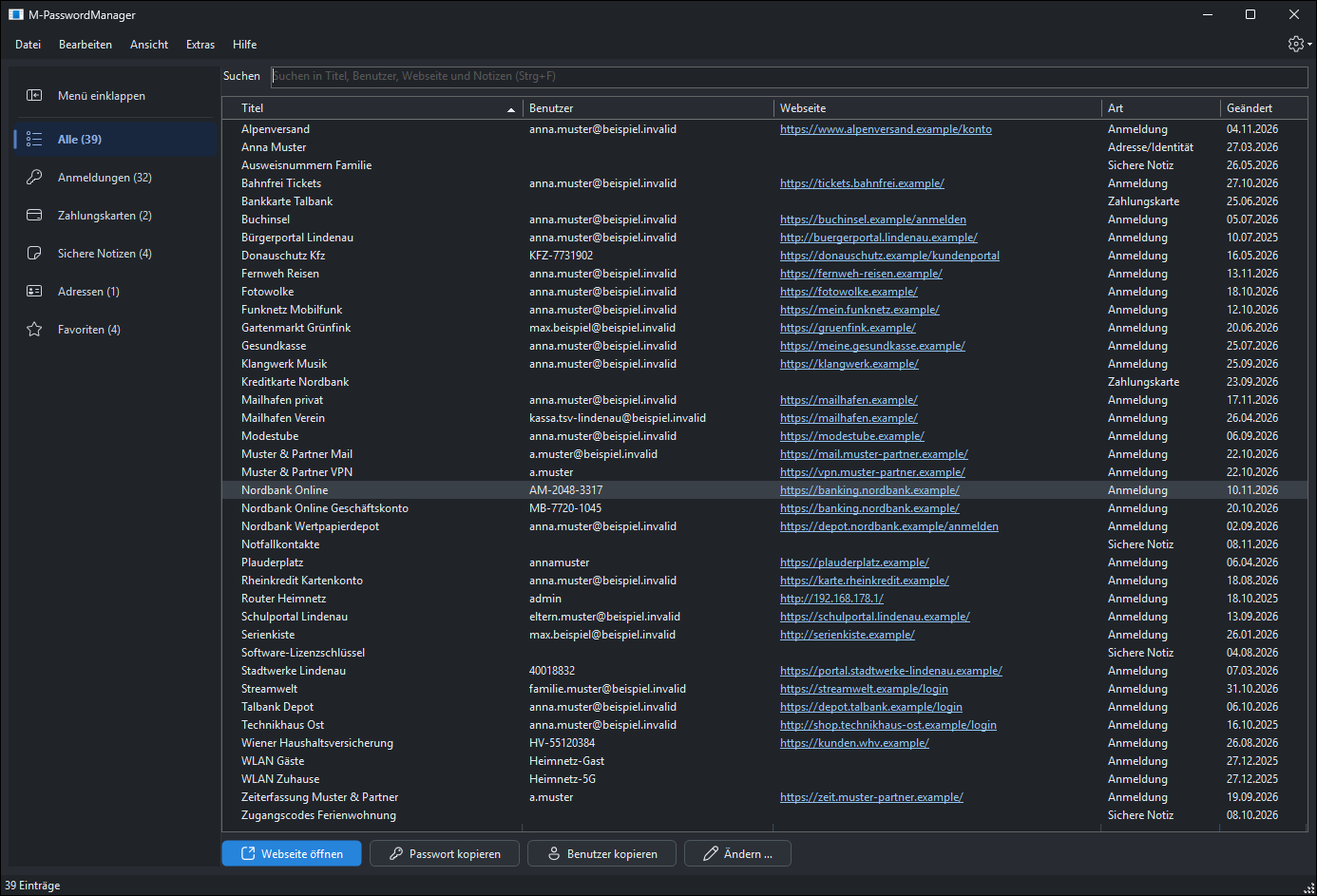
Anmeldungen, Zahlungskarten, sichere Notizen und Adressen stehen in einer Liste, mit Benutzer, Webseite und letzter Änderung. Die Suche findet Titel, Benutzer, Webseite und Notizen, die Seitenleiste filtert nach Art und Favoriten.
Ein Klick öffnet die Webseite oder kopiert Benutzer und Passwort. Die Zwischenablage leert sich nach 20 Sekunden von selbst, und Kopiertes landet nicht im Zwischenablageverlauf von Windows.
Ein Klick füllt die Anmeldung aus
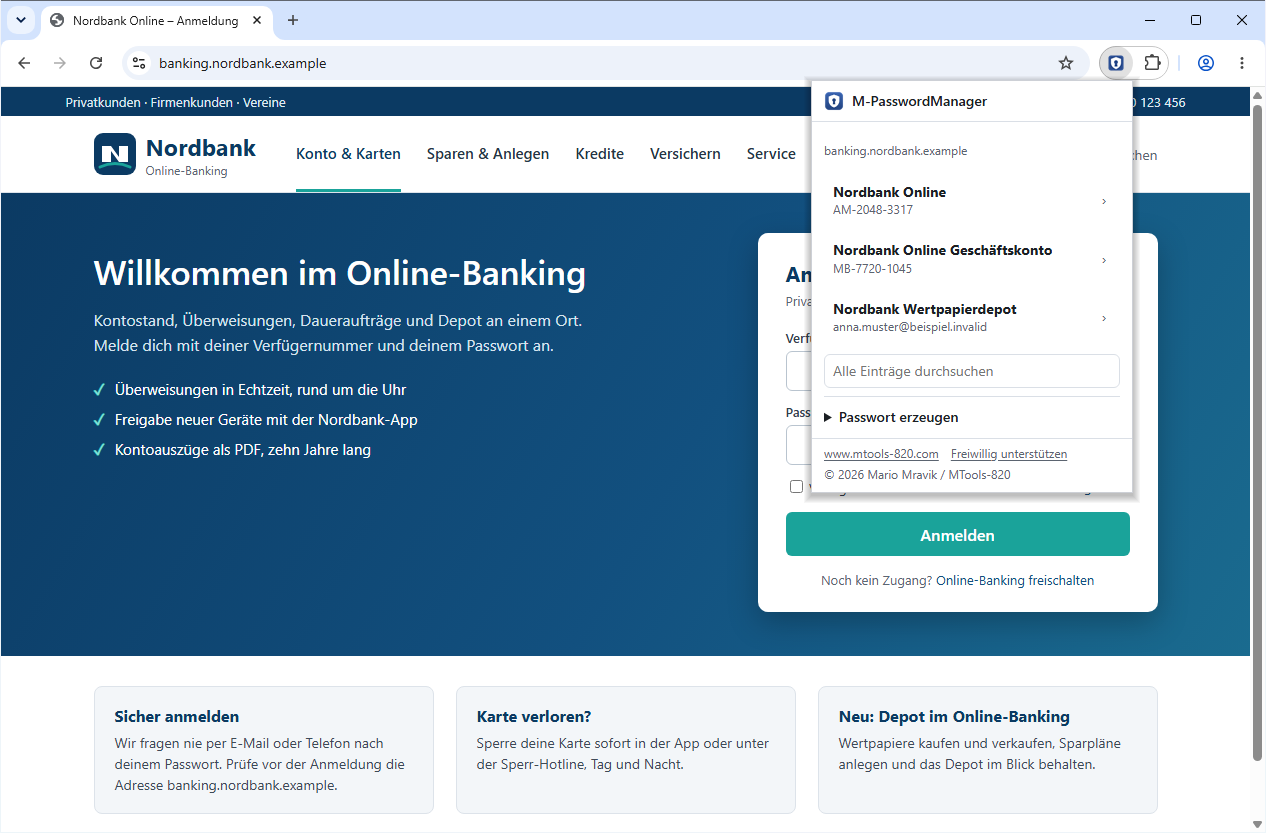
Auf der Anmeldeseite zeigt dir die Erweiterung die passenden Einträge. Eintrag wählen, fertig. Passt genau ein Eintrag, reicht Alt+Umschalt+L in Chrome und Edge bzw. Strg+Umschalt+L in Firefox.
Die Erweiterung füllt nur aus, wenn die Seite zur selben Domain gehört wie der Eintrag, nie auf einer http-Seite für einen https-Eintrag und nie in eingebetteten Rahmen. So landet dein Passwort nicht auf einer gefälschten Seite.
Im Popup entsperrst du den Tresor, auch mit Windows Hello, durchsuchst und änderst Einträge, und nach einer neuen Anmeldung fragt die Erweiterung, ob sie sie speichern soll.

Schwache und doppelte Passwörter finden und lösen
Der Bericht prüft deinen Tresor auf deinem PC auf schwache, doppelte und alte Passwörter und auf Adressen ohne https. Zu jedem Fund steht die Lösung daneben.
Du arbeitest die Funde nacheinander ab, springst direkt zum Eintrag oder zur Webseite, oder lässt dich später erinnern. Die Prüfung auf Datenlecks startest du selbst.
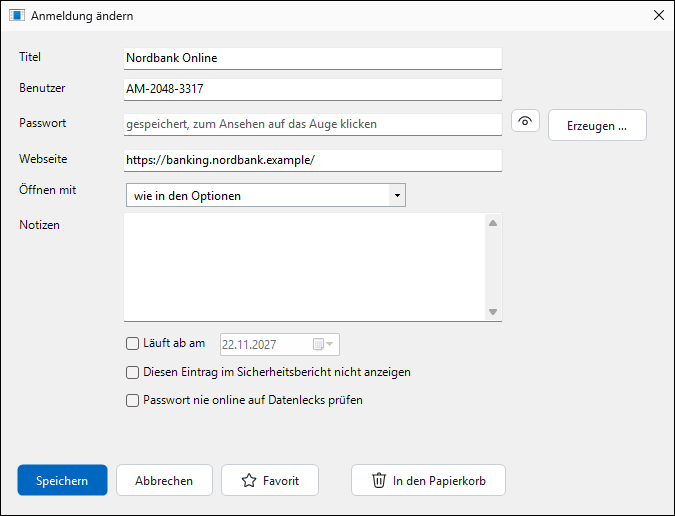
Alles zu einer Anmeldung in einem Fenster
Das Passwort bleibt verdeckt, bis du auf das Auge klickst. Mit „Erzeugen …“ vergibst du ein starkes neues Passwort, ein Ablaufdatum erinnert dich rechtzeitig, und jede Änderung hebt den alten Stand auf.
Gelöschte Einträge landen erst im Papierkorb, du holst sie mit einem Klick zurück.
Dein Tresor auch auf dem Handy
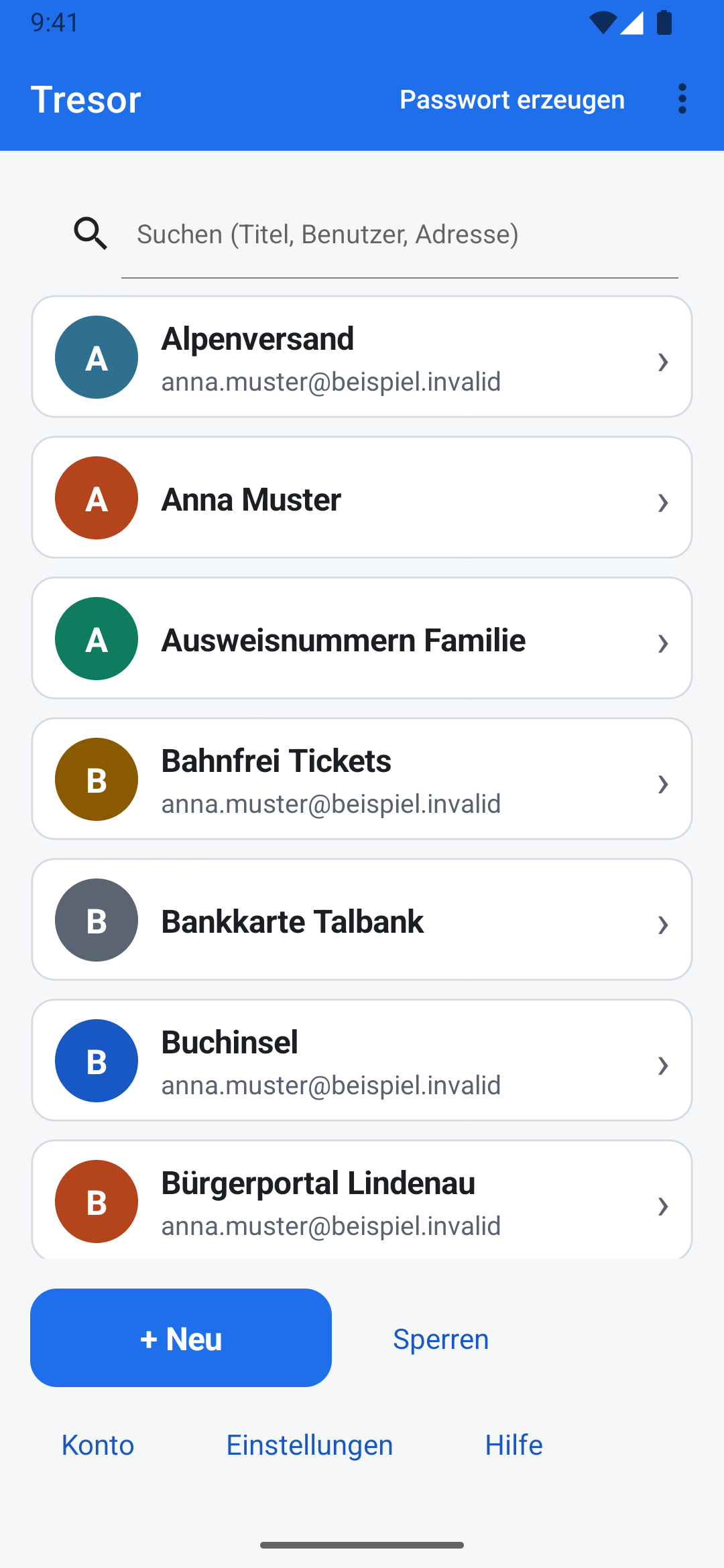
Dieselben Einträge wie am PC, entsperrt mit dem Fingerabdruck. Die App füllt als Autofill-Dienst in Chrome, Firefox, Edge, Samsung Internet und weiteren Browsern aus und in Apps, denen du einen Eintrag zuordnest.
Nach einer Anmeldung fragt Android, ob du sie in M-PasswordManager speichern willst. Der Abgleich mit dem PC ist Ende-zu-Ende verschlüsselt.
Starke Passwörter mit einem Tipp
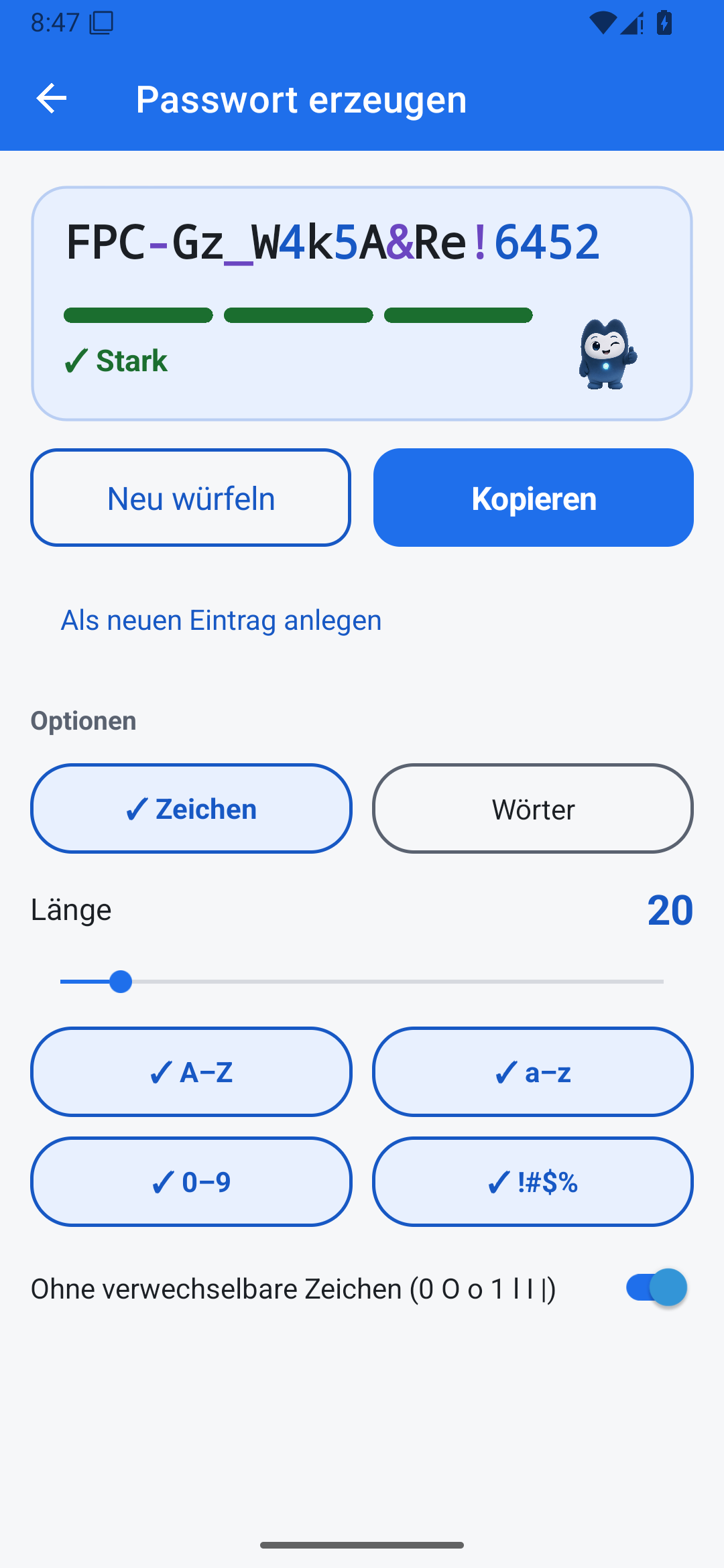
Zeichen oder Passphrase, im Programm, in der App und im Browser mit denselben Einstellungen. Im Browser setzt du das Passwort per Klick ins Passwortfeld der Seite, auf dem Handy schlägt die App es direkt bei der Registrierung vor.
Was M-PasswordManager anders macht
Viele Passwortmanager schalten Abgleich, Sicherheitsbericht und mehr erst im Abo frei. Hier siehst du, was M-PasswordManager dir ohne Abo gibt.
| Funktion | M-PasswordManagerWindows, Android, Browser | Andere PasswortmanagerGratis-Fassung |
|---|---|---|
| Dein Tresor | ||
| Tresor als Datei bei dir | meist nur über das Konto des Anbieters | |
| Offenes KeePass-Format, mit anderen KeePass-Programmen lesbar | meist eigenes Format | |
| Nutzung ohne Konto | meist Konto nötig | |
| Funktionen | ||
| Abgleich zwischen PC und Handy, Ende-zu-Ende verschlüsselt | oft nur im Abo | |
| Sicherheitsbericht und Prüfung auf Datenlecks | oft nur im Abo | |
| Ausfüllen in Chrome, Edge und Firefox | ||
| Übernahme aus anderen Passwortmanagern und dem Browser | ||
| Kosten | ||
| Abo | keins | für alle Funktionen meist ja |
Stand November 2026, verglichen mit den Gratis-Fassungen verbreiteter Passwortmanager.
Die Erweiterung für deinen Browser
Die Erweiterung arbeitet mit dem Windows-Programm auf demselben PC zusammen. Installiere zuerst das Programm. Chrome und Edge bieten dir die Erweiterung danach von selbst an, oder du nimmst den Knopf für deinen Browser.
Firefox fragt beim Klick, ob die Seite ein Add-on installieren darf. Bestätige mit „Erlauben“ und danach „Hinzufügen“. Danach heftest du das Symbol von M-PasswordManager an die Symbolleiste.
So ist dein Tresor geschützt
- 🔐 Format: KDBX 4 von KeePass. Die Datei ist mit AES-256 verschlüsselt, der Schlüssel wird mit Argon2id aus deinem Hauptpasswort abgeleitet. Zufall und Argon2id kommen aus der Bibliothek libsodium.
- 🗝️ Dein Hauptpasswort verlässt dein Gerät nie und wird nirgends gespeichert. Nur du kennst es, für den Notfall druckst du beim Einrichten dein Notfallblatt.
- 🔄 Abgleich mit Ende-zu-Ende-Verschlüsselung: Der Tresor wird auf deinem Gerät verschlüsselt, bevor er hochgeladen wird. Der Server sieht den verschlüsselten Tresor, deine E-Mail-Adresse, die Gerätenamen und die Anmeldezeiten, nie deine Einträge. Er meldet sich mit einem eigenen Anmeldeschlüssel an, der getrennt vom Tresorschlüssel abgeleitet wird. Ohne Netz arbeitet jedes Gerät mit seiner vollständigen Kopie weiter.
- 📲 Zweiter Faktor für das Konto mit einer Authenticator-App.
- 🌐 Browser ohne Internet: Die Erweiterung spricht nur mit dem Programm auf demselben PC und legt im Browser nichts ab.
- 🚪 Offenes Format: Dein Tresor ist eine offene KDBX-4-Datei, die auch KeePassXC und KeePassDX öffnen.
Alle Funktionen im Detail
Windows-Programm (10)
- 🗂️ Einträge für alles: Anmeldungen, sichere Notizen, Zahlungskarten und Adressen. Geschützte Felder bleiben verdeckt, bis du auf das Auge klickst.
- 🔎 Schnell gefunden: Suche über Titel, Benutzer, Webseite und Notizen, Filter nach Art, Favoriten, Sortieren per Klick auf die Spalte.
- 📋 Kopieren ohne Spuren: Die Zwischenablage leert sich nach 20 Sekunden (einstellbar), Kopiertes landet nicht im Zwischenablageverlauf von Windows (Win+V).
- 🔒 Sperrt sich selbst: nach fünf Minuten ohne Eingabe (einstellbar), beim Sperren des Bildschirms und im Standby. Sofort mit Strg+L.
- 🖥️ Bildschirmschutz: Fenster mit Passwörtern erscheinen auf Bildschirmfotos, in Bildschirmfreigaben und bei Fernwartung schwarz. Abschaltbar in den Einstellungen.
- 🗑️ Verlauf und Papierkorb: Jede Änderung hebt den alten Stand auf, gelöschte Einträge kommen erst in den Papierkorb.
- 🛡️ Sicherheitsbericht und Datenlecks: Der Bericht prüft deinen Tresor auf deinem PC auf schwache, doppelte und alte Passwörter, schlägt zu jedem Fund eine Lösung vor und führt dich nacheinander durch. Auf Wunsch erinnert er dich später daran. Die Prüfung gegen Have I Been Pwned startest du selbst. Dabei gehen nur die ersten 5 Zeichen der SHA-1-Prüfsumme eines Passworts hinaus.
- ⏳ Ablaufdatum: Einträge mit Ablaufdatum markiert die Liste, bevor sie ablaufen (anfangs 14 Tage vorher), und der Sicherheitsbericht führt sie auf.
- 📤 Export: verschlüsselte KDBX-Kopie, auf Wunsch mit eigenem Passwort, oder CSV im Format von KeePassXC.
- 🌗 Hell, dunkel, große Schrift: Schrift von 80 bis 150 Prozent, auch mit Strg und Mausrad.
Android-App (6)
- 👆 Entsperren mit Fingerabdruck: Zu deiner Sicherheit fragt die App nach sieben Tagen, nach einem Neustart oder bei neuen Fingerabdrücken einmal dein Hauptpasswort ab.
- ✍️ Automatisch ausfüllen: in Chrome, Firefox, Edge, Samsung Internet, Brave, Opera, Vivaldi und DuckDuckGo, und in Apps, denen du einen Eintrag zuordnest.
- 💾 Speichern nach der Anmeldung: Android fragt „In M-PasswordManager speichern?“, bei geändertem Passwort bietet die App an, den Eintrag zu aktualisieren.
- 🎲 Starkes Passwort vorschlagen direkt im Passwortfeld einer Registrierung, auch bei gesperrtem Tresor.
- 🔄 Abgleich mit dem PC: nach dem Entsperren, beim Zurückkehren in die App und nach jedem Speichern.
- 🔒 Sperre: 30 Sekunden im Hintergrund, bei Untätigkeit nach 1, 5 oder 15 Minuten.
Browser-Erweiterung (7)
- 🖱️ Ausfüllen auf Klick: Seite öffnen, Symbol anklicken, Eintrag wählen.
- ⌨️ Tastenkürzel: Passt genau ein Eintrag, reicht Alt+Umschalt+L (Chrome, Edge) bzw. Strg+Umschalt+L (Firefox).
- 🛡️ Schutz vor gefälschten Seiten: Die Erweiterung füllt nur aus, wenn die Seite zur selben Domain gehört wie der Eintrag. Einen Eintrag mit https füllt sie nie auf einer http-Seite aus, und nie in eingebetteten Rahmen.
- 🎲 Passwort erzeugen: mit denselben Einstellungen wie im Programm, auch wenn das Programm nicht läuft. Per Klick ins Passwortfeld der Seite.
- 🚦 Zustand am Symbol: zeigt, ob dein Tresor offen oder gesperrt ist.
- 🔓 Entsperren im Browser: Hauptpasswort im Popup eingeben, mit Windows Hello auch PIN oder Fingerabdruck.
- 📂 Tresor durchsuchen, bearbeiten, Anmeldungen speichern: im Popup suchen, ansehen, kopieren, ändern. Nach einer Anmeldung fragt die Erweiterung, ob sie sie speichern soll.
Häufige Fragen
Was kostet M-PasswordManager?
Nichts. Programm, App und Erweiterung sind kostenlos. Wenn dir das Programm hilft, kannst du die Arbeit daran freiwillig unterstützen.
Brauche ich ein Konto?
Nein. Ohne Konto arbeitet M-PasswordManager nur mit deiner Tresordatei. Ein Konto brauchst du erst, wenn mehrere PCs oder dein Handy denselben Tresor haben sollen.
Kann ich meinen Tresor mit KeePassXC öffnen?
Ja. Dein Tresor ist eine KDBX-4-Datei. KeePassXC (Windows, macOS, Linux) und KeePassDX (Android) öffnen ihn mit deinem Hauptpasswort, und was du dort änderst, liest M-PasswordManager wieder.
Wie übernehme ich meine Passwörter aus meinem bisherigen Passwortmanager?
Du exportierst sie dort als CSV-Datei, zum Beispiel aus Norton, Bitwarden, KeePass, Chrome, Edge oder Firefox. In M-PasswordManager wählst du „Datei → Importieren“, prüfst die Vorschau und klickst „Übernehmen“. Danach löscht das Programm die CSV-Datei, denn sie enthält alle Passwörter im Klartext.
Was M-PasswordManager mit deinen Daten tut, steht in der Datenschutzerklärung.
Einrichten, übernehmen, ausfüllen
Ein Assistent führt dich durch die Einrichtung: Speicherort, Hauptpasswort mit mindestens 12 Zeichen und dein Notfallblatt.
1 · Einrichten
Du legst Speicherort und Hauptpasswort fest und druckst dein Notfallblatt.
2 · Übernehmen
Du holst deine Passwörter aus Norton, dem Browser, Bitwarden oder KeePass über deren CSV-Export, prüfst die Vorschau und übernimmst sie.
3 · Ausfüllen
Im Browser klickst du auf das Symbol der Erweiterung und wählst den Eintrag. Auf dem Handy füllt die App als Autofill-Dienst aus.
4 · Registrieren
Du registrierst M-PasswordManager einmal mit deiner E-Mail-Adresse, gleich beim ersten Start oder in den ersten 14 Tagen.
M-PasswordManager herunterladen
Version 1.0.0.5 vom 23.11.2026 · Windows 10 und 11, 64 Bit · .NET Framework 4.8 · ohne Administratorrechte · Setup 7,7 MB
Das Setup richtet die Verbindung zur Browser-Erweiterung für Chrome und Edge ein. Für Firefox setzt du im Setup den Haken „Auch für Firefox einrichten“. Fehlt .NET Framework 4.8, bietet das Setup die Downloadseite von Microsoft an. Registrieren kannst du dich jederzeit über „Hilfe → Lizenz registrieren …“.
Dir fehlt eine Einstellung? Schreib mir, was du brauchst. Wenn es sich sauber einbauen lässt, steht es in der nächsten Version, für dich und für alle anderen.
Du brauchst ein Programm mit eigenem Server?
M-PasswordManager zeigt, wie ein Windows-Programm, eine Browser-Erweiterung, eine Android-App und ein eigener Server sicher zusammenspielen. Wenn du so etwas für dein Vorhaben brauchst, etwa für deine Mitglieder, Kunden oder dein Team, beschreib mir deinen Fall. Ich baue dir die Anwendung dafür. Genauso jede andere, mit Datenbank im Hintergrund, mit Anbindung an deinen Server oder mit REST-Schnittstelle zu Systemen, die bei dir schon laufen.
Gefällt dir M-PasswordManager?
Wenn dir M-PasswordManager im Alltag hilft, freue ich mich über eine kleine freiwillige Unterstützung, sie fließt direkt in die Weiterentwicklung.
Weitere Softwarelösungen

Alle Windows-Werkzeuge im Überblick: Softwarelösungen